

天猫精灵X1连接网络需通过官方App配合2.4GHz频段Wi-Fi完成。核心流程涵盖设备通电重置、App添加设备、输入密码及声波或蓝牙配网。掌握频段限制与重置技巧,可快速解决连网难题。
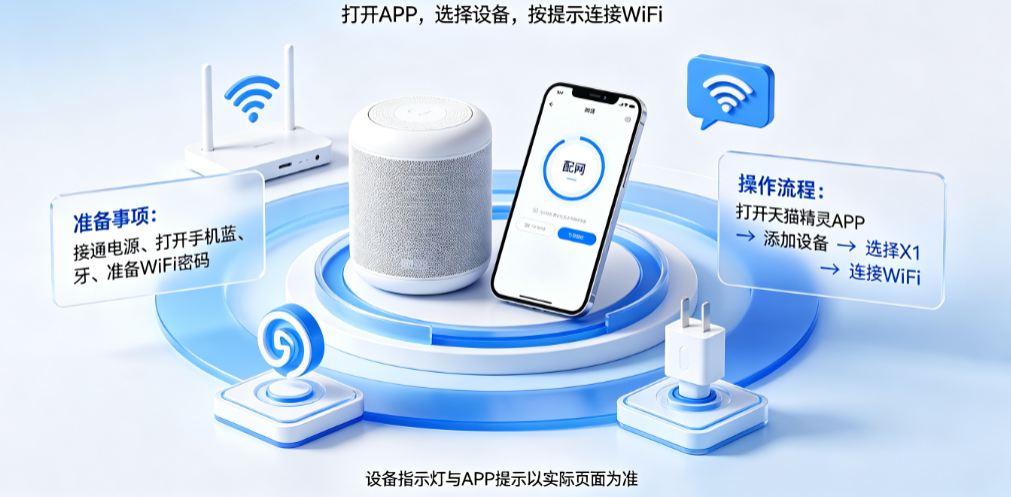
天猫精灵x1怎么连接网络?操作流程是什么?
天猫精灵x1怎么连接网络?
天猫精灵X1本身不具备独立设置Wi-Fi的屏幕界面,必须依赖手机端的天猫精灵App进行引导配网。设备出厂默认处于待连接状态,通电后会自动广播配网信号。用户只需确保手机与音箱处于同一局域网环境,并通过App下发网络配置指令即可完成。该过程采用声波或蓝牙辅助传输技术,安全性高且操作门槛低。需特别注意,X1硬件仅支持2.4GHz频段Wi-Fi,无法识别5GHz频段,这是多数用户配网失败的首要原因。
操作流程是什么?
标准配网流程分为准备、添加、传输与验证四个阶段,按以下步骤执行即可:
- 设备通电与状态确认:将原装电源适配器插入天猫精灵X1底部,接通电源。观察顶部指示灯,正常应呈现橙色闪烁状态,并伴有语音提示“开始连接网络”。若指示灯为蓝色常亮或未闪烁,说明设备已连网或处于异常状态,需长按顶部静音键(麦克风图标)约五秒,直至提示音重置并橙灯闪烁。
- 手机环境准备:下载并安装最新版天猫精灵App,使用淘宝或支付宝账号登录。确保手机已连接至2.4GHz Wi-Fi,关闭蓝牙后重新开启,并授予App定位权限(安卓系统必需,用于扫描局域网设备)。
- 添加设备:打开App首页,点击右上角加号图标或底部“添加设备”入口。系统会自动搜索附近待配网设备,若未弹出,可在搜索框手动输入“天猫精灵X1”并选择对应型号。
- 输入密码与配网:在弹出的Wi-Fi配置页面,确认当前网络名称无误后,输入正确的Wi-Fi密码。点击下一步,将手机靠近音箱(距离三十厘米内),保持安静等待声波传输或蓝牙握手。期间屏幕会显示进度条,切勿切换App或锁屏。
- 连接成功验证:配网完成后,App提示“设备已上线”,音箱顶部指示灯转为蓝色常亮,并语音播报“网络已连接,随时为您服务”。此时可在App首页查看设备状态,测试语音交互功能。
配网失败排查与注意事项
若按流程操作仍提示连接失败,需从网络环境与设备状态两方面排查:
频段与加密协议:务必确认路由器未开启5GHz频段混合模式,建议单独分离出2.4G信号。密码仅支持字母与数字组合,避免使用特殊符号或中文,加密方式选择WPA2-PSK最稳妥。
路由器设置:关闭路由器的AP隔离功能,该功能会阻断手机与音箱的局域网通信。若连接设备过多,尝试重启路由器释放IP地址池。
距离与干扰:配网时手机与音箱需保持近距离,避开微波炉、蓝牙密集设备等强干扰源。首次配网成功后,可将音箱移至目标位置,设备会自动重连记忆的网络。
固件升级:连网成功后,App通常会提示固件更新。建议在电源连接状态下完成升级,以修复已知网络模块漏洞并提升语音识别准确率。遵循上述规范操作,可确保天猫精灵X1快速稳定接入家庭物联网,为后续智能家居控制与内容播放奠定基础。
