

在店托易做企业服务这些年,辉哥见过太多老板和员工——明明每天加班到深夜,报表却还是错漏百出;客户数据堆成山,一问“上个月销量多少”,翻半天Excel都找不到。问题出在哪?不是不努力,而是连Excel最基础的东西都没吃透。
今天,辉哥不讲高深函数,也不谈VBA编程,就带大家把Excel办公软件的基础知识扎扎实实过一遍。这些看似“小儿科”的操作,恰恰是高效办公的地基。
一、Excel不是“电子表格”,而是“数据管理器”
很多人打开Excel第一反应就是画线、填字、调字体——这其实是Word思维。Excel的核心是“单元格”和“数据关系”。每个单元格都有唯一地址(比如A1、B5),而公式、排序、筛选、图表等功能,都是基于这种结构化数据运作的。
记住:你输入的不是“文字”,而是“可计算、可分析的数据”。
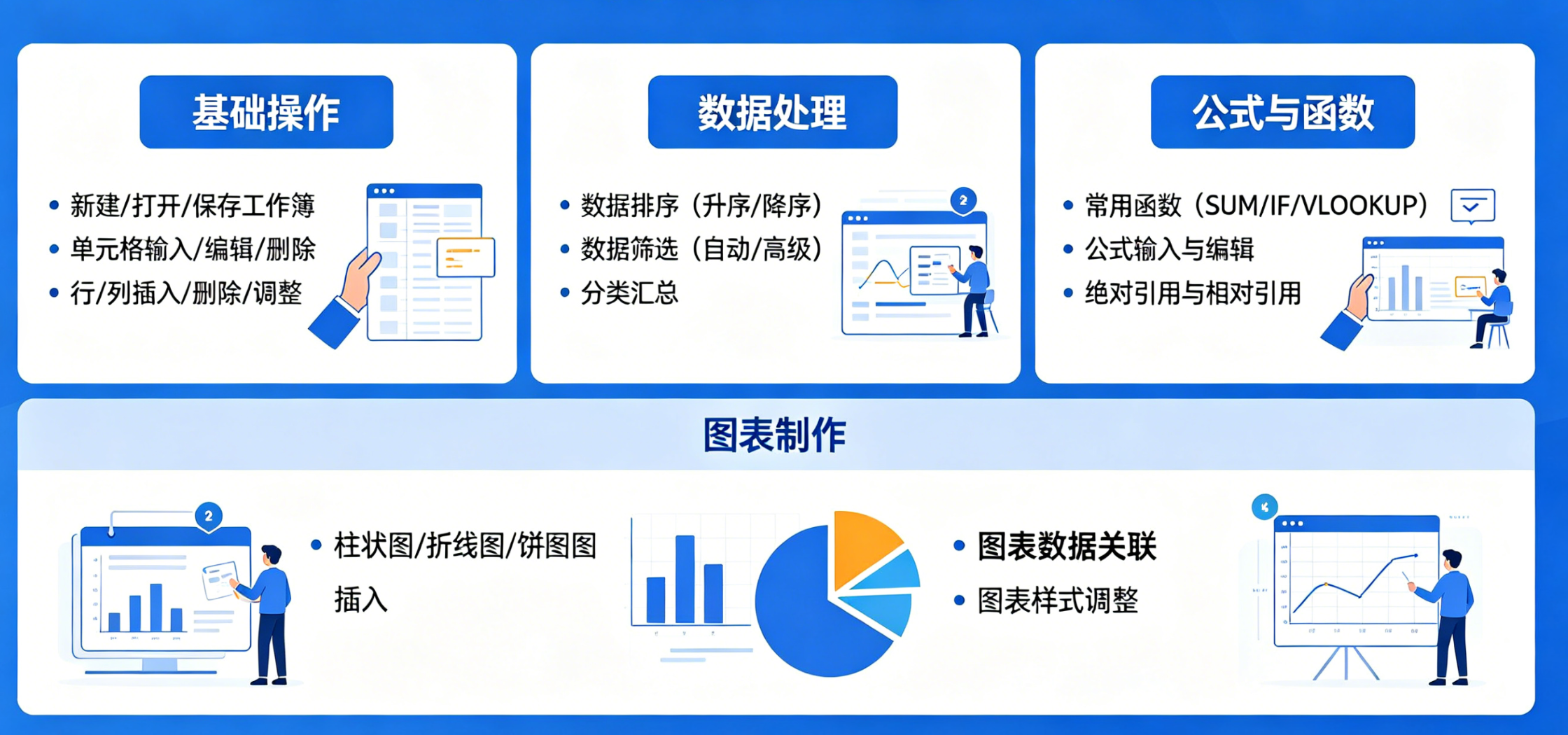
二、五大基础操作,90%的人都用错了
1. 数据录入:别再手动敲了!
- 快速填充:输完“1月”,选中单元格右下角小方块往下拉,自动变成2月、3月……
- Ctrl + E(智能填充):比如A列是“张三-销售部”,想把部门单独提出来?在B1输入“销售部”,按Ctrl+E,整列自动拆分。
- 避免文本型数字:如果数字左上角有绿色三角,说明Excel把它当文字处理了,求和会出错!选中后点黄色感叹号→“转换为数字”。
2. 格式设置:简洁比花哨更重要
- 字体统一用微软雅黑或等线,字号10-12;
- 表头加粗+浅色底纹,别用红黄绿彩虹配色;
- 双击列标右侧边界,自动调整列宽到最合适——比手动拖省十倍时间。
3. 公式入门:从“=”开始
所有公式必须以等号开头。最常用的三个:
=SUM(A1:A10):求和=AVERAGE(B1:B10):平均值=IF(C1>60,"合格","不合格"):条件判断
关键提醒:写公式时,尽量用鼠标点选单元格,而不是手敲地址,避免拼写错误。
4. 排序与筛选:让数据自己说话
- 点任意数据单元格 → “数据”选项卡 → “筛选” → 每列出现下拉箭头;
- 点箭头就能按升序/降序排,或只显示“销售额>1万”的行;
- 千万别全选再排序!否则姓名和数据会错位。正确做法:选中整个数据区域(含标题),再排序。
5. 工作表管理:别把所有数据塞一张表
- 一个工作簿(.xlsx文件)可以有多张工作表(底部标签);
- 建议按业务分表:如“1月销售”、“2月销售”、“客户清单”;
- 右键工作表标签 → “移动或复制”,能快速备份或整理。
三、两个保命技巧,关键时刻救你
1.Ctrl + Z / Ctrl + Y:撤销与恢复
误删了?按Ctrl+Z立刻还原。这是职场生存第一法则。
2.文件保存与备份
- 养成 Ctrl + S 随手存 的习惯;
- 重要文件另存为(F12),加日期后缀,比如“销售报表_20260428”;
- 开启“自动保存”(文件→选项→保存),防止电脑死机前功尽弃。
四、辉哥的真心话
Excel的基础知识,听起来枯燥,但就像学开车要先认档位、踩离合一样,跳过基础,后面学再多技巧都是空中楼阁。店托易服务的很多中小企业,就是因为员工连“相对引用”和“绝对引用”都分不清,导致财务模型全盘崩溃。
所以,别小看这些“简单”操作。把基础打牢,你才能从“做表格的人”,变成“用数据决策的人”。
记住:工具不会淘汰人,但会淘汰不会用工具的人。
五、Excel视频课程
我整理和挑选了4门适合零基础小白的Excel自学视频教程,大家可以参照自身水平和阶段学习。


大家也可以在店托易的在线课程栏目找到“电脑办公”分类,里面有几十门电脑办公相关的课程,点击链接直达。
六、Office软件下载
推荐下载MS Office,稳定而且运营流畅,不占用太多电脑内存:
