

很多人在本站下载了MacOS系统但不知道怎么安装,今天这篇教程就来详细指导你怎么安装MacOS系统,手把手教你操作,只要按照步骤操作一定能安装成功,以下就是详细安装过程。
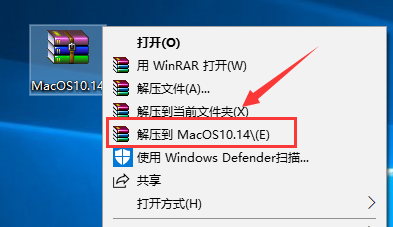
1. 右键点击下载的【MacOS10.14】压缩包,选择【解压到MacOS10.14】。
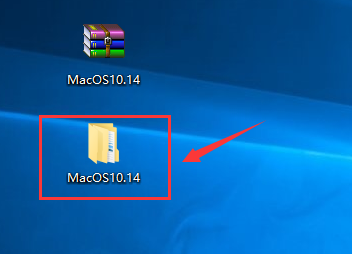
2.双击打开解压后的【MacOS10.14】文件夹。
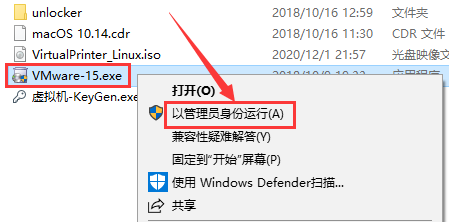
3. 右键点击【VMware-15.exe】可执行文件,选择【以管理员身份运行】。
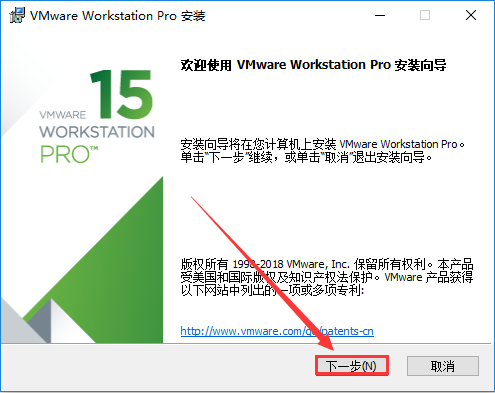
4.点击【下一步】。
5.勾选【我接受条款协议中的条款】,然后点击【下一步】。
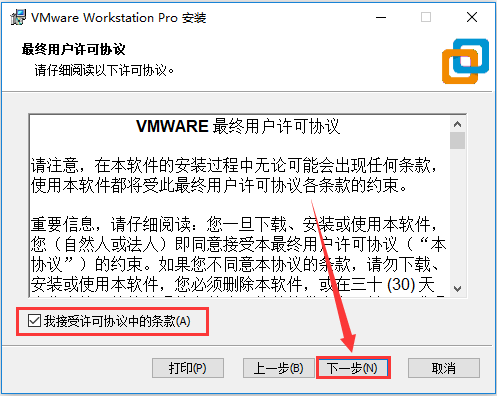
6. 点击【更改】来选择软件安装位置,建议安装在C盘以外的磁盘,然后点击【下一步】。
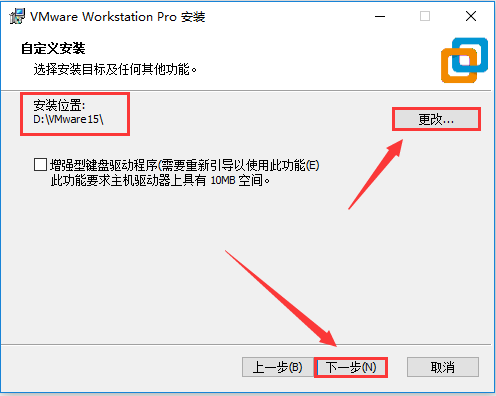
7.取消勾选,然后点击【下一步】。
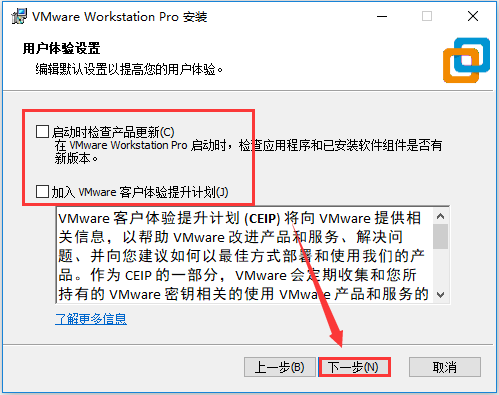
8.点击【下一步】。
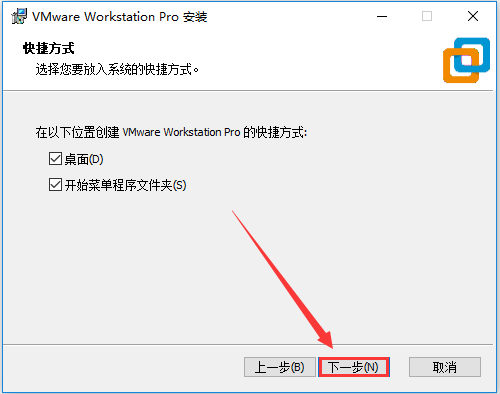
9.点击【安装】。
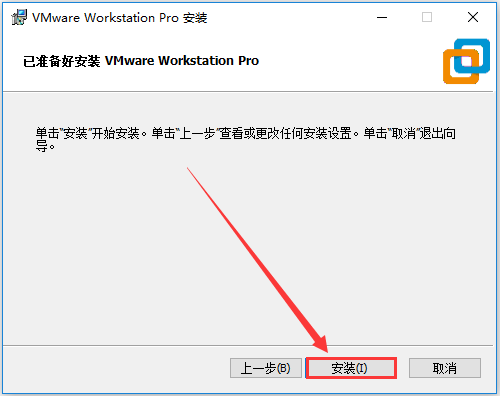
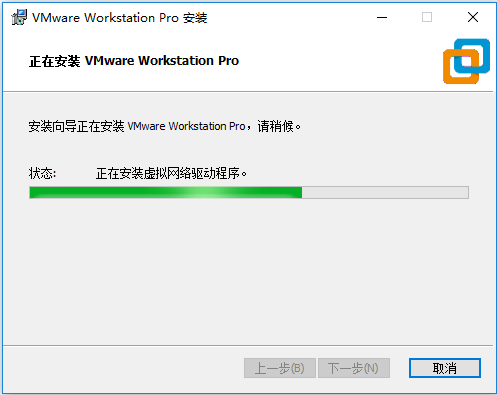
10.软件正在安装中,稍等一会儿。
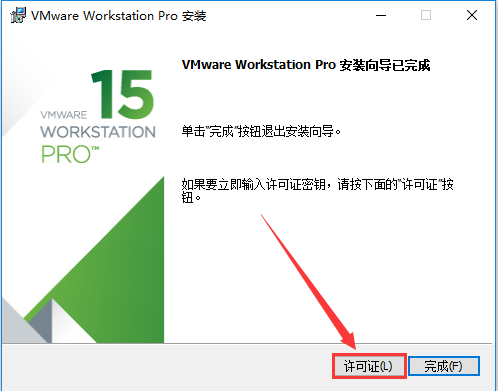
11.点击【许可证】。
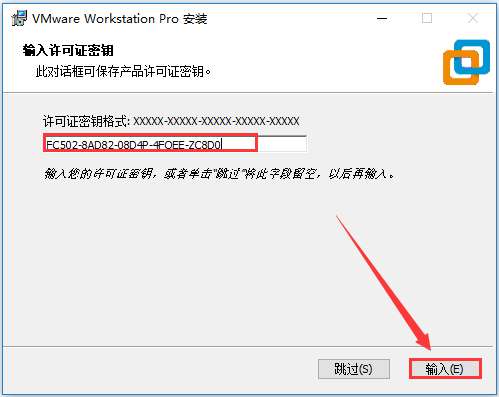
12. 在框中输入【FC502-8AD82-08D4P-4FQEE-ZC8D0】,然后点击【输入】。
13.点击【完成】。
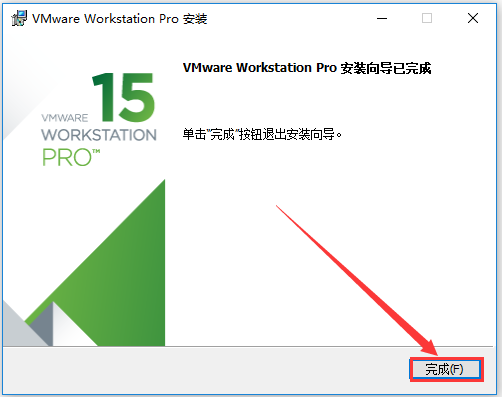
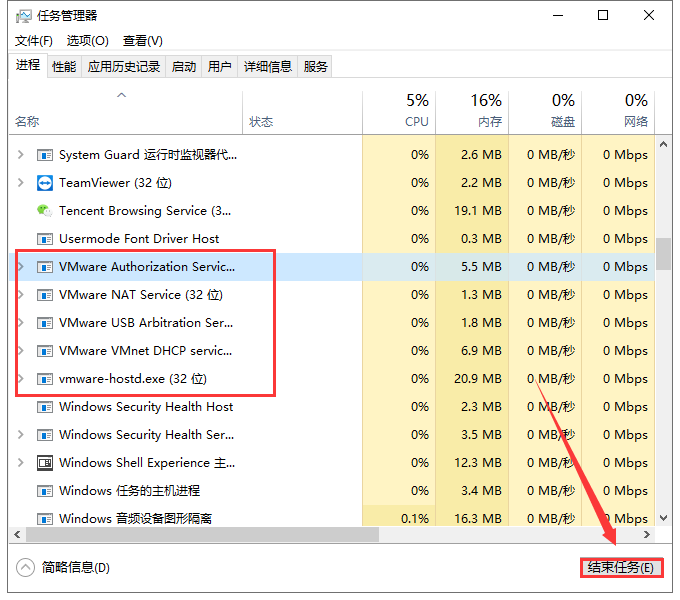
14.打开任务管理器( 快捷键 Ctrl + Alt + Delete ),所有VM开头的进程都要【结束任务】。
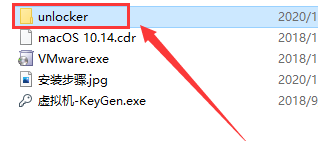
15.返回之前解压后的文件夹,双击打开【unlocker】文件夹。
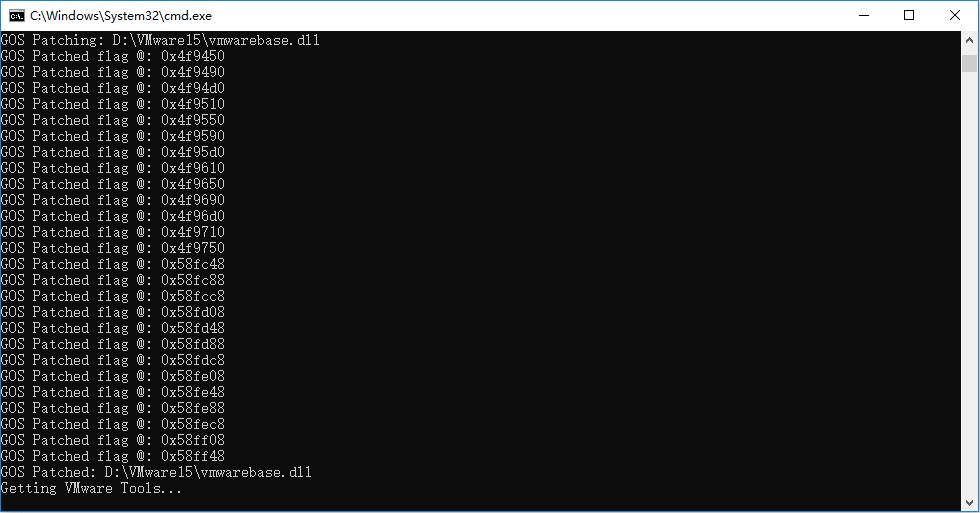
16.找到【win-install】文件,鼠标右击选择【以管理员身份运行】。
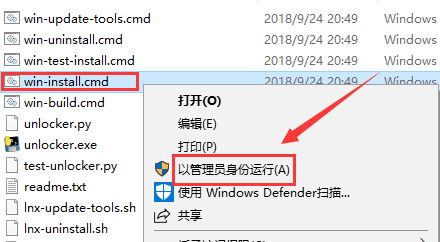
17.脚本自动运行中,运行好会自动关闭。
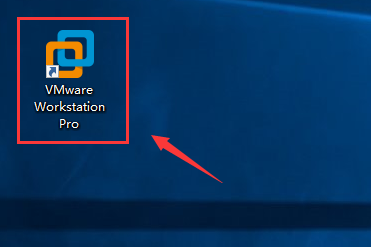
18.返回桌面,双击打开【VMware Workstation Pro】启动虚拟机。
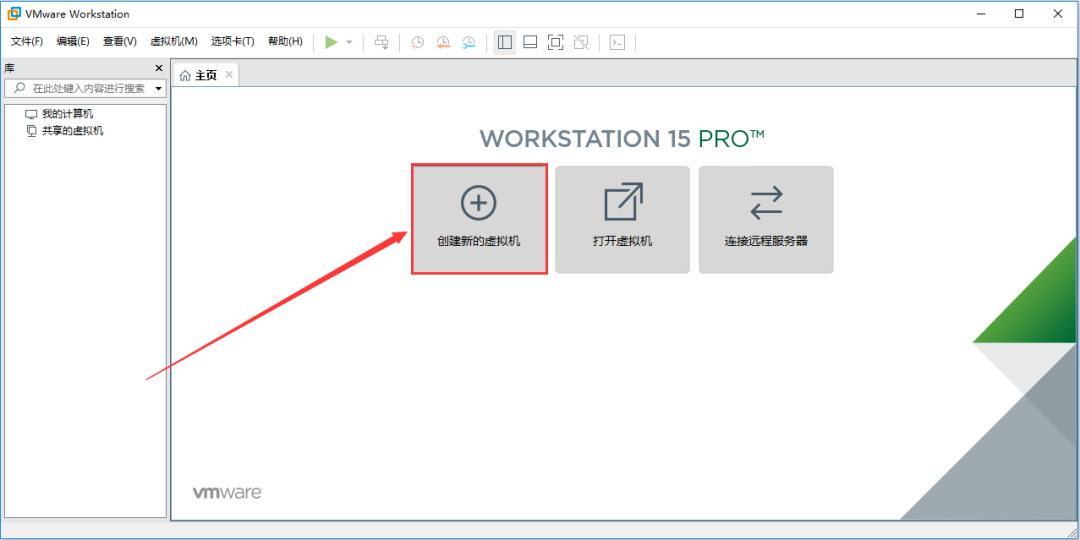
19.点击【创建新的虚拟机】。
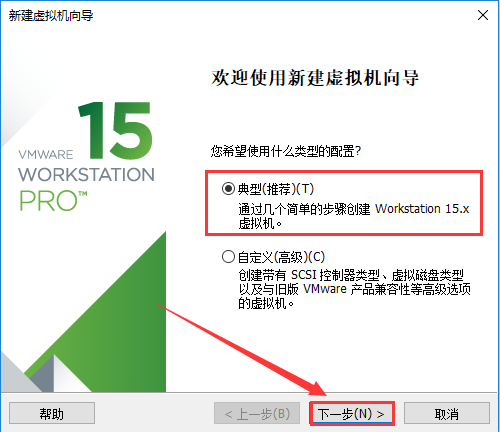
20.选择【典型】,然后点击【下一步】。
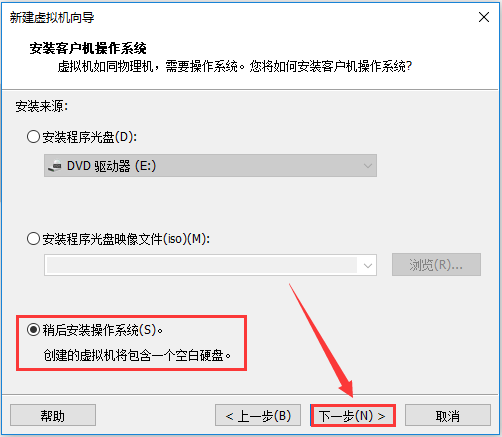
21.选择【稍后安装操作系统】,然后点击【下一步】。
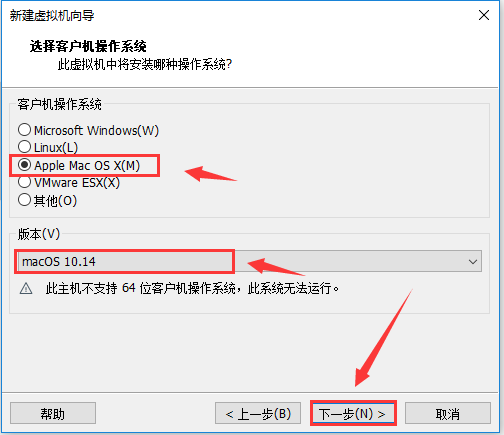
22.选择【Apple Mac OS X(M)】,版本选择【macOS 10.14】,然后点击【下一步】。
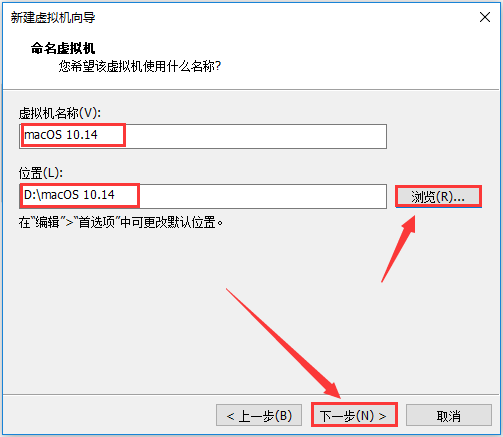
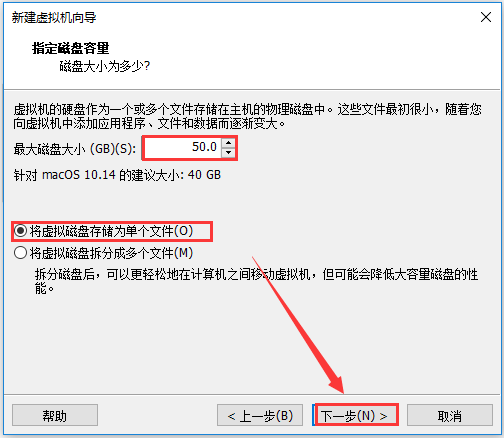
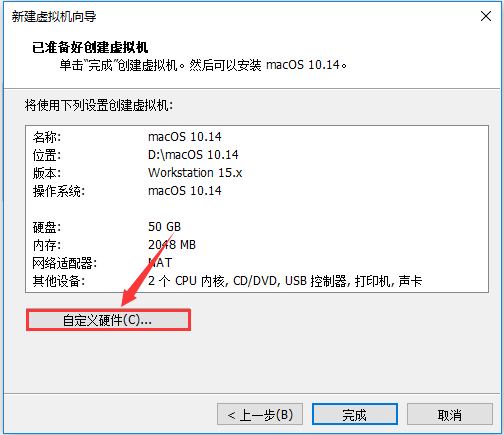
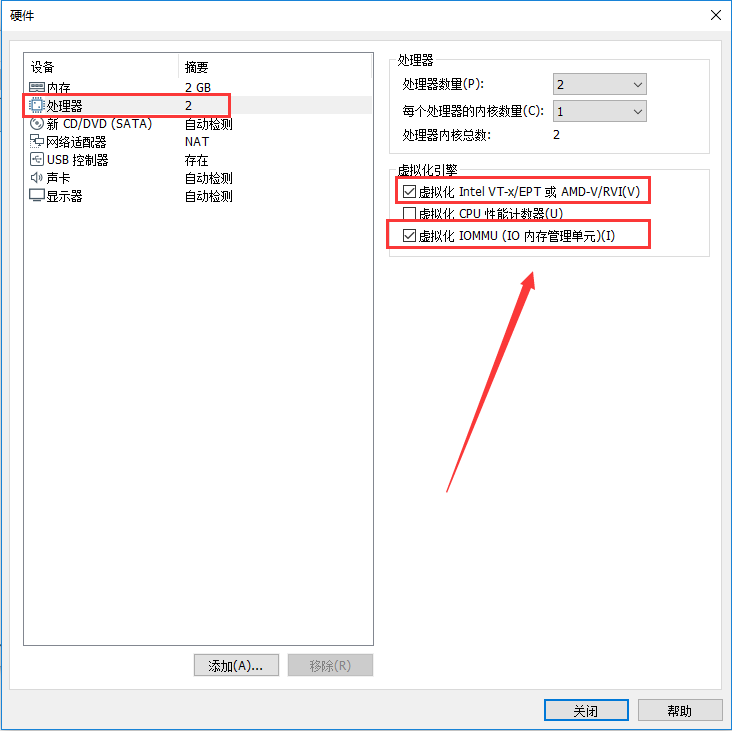
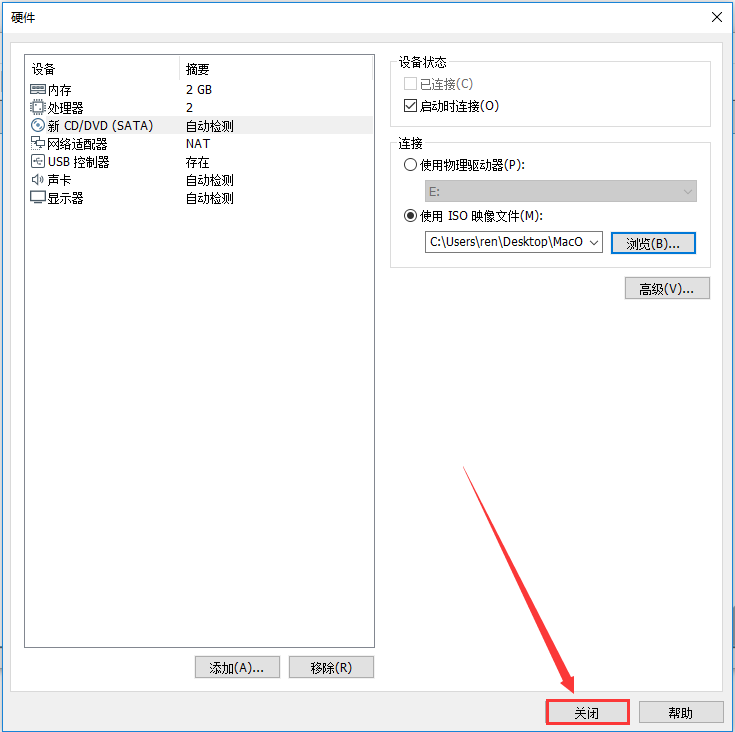
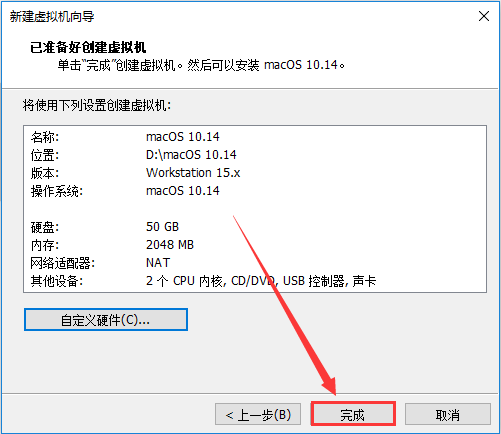
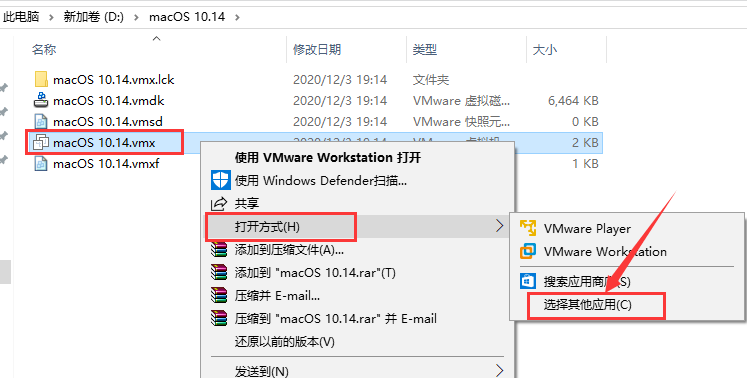
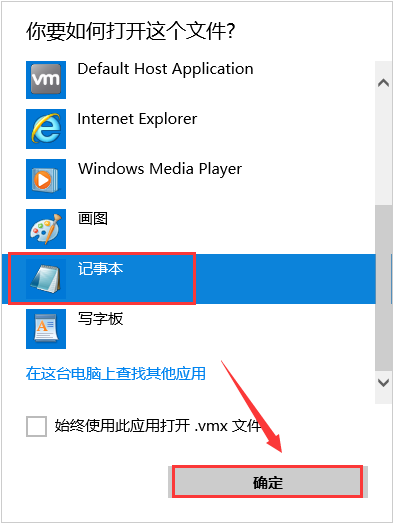
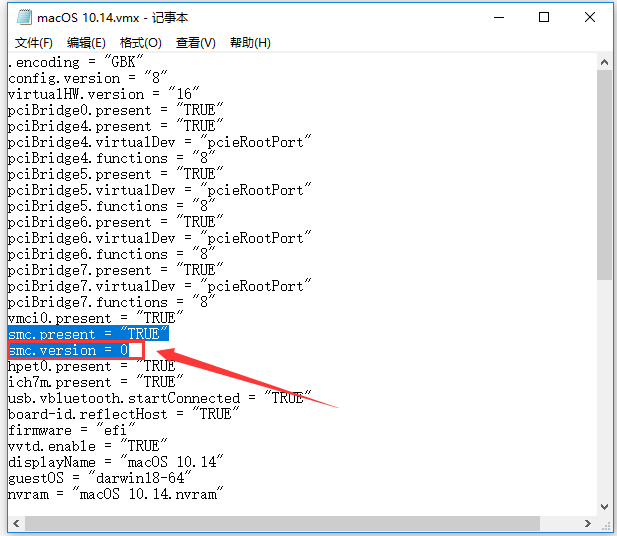
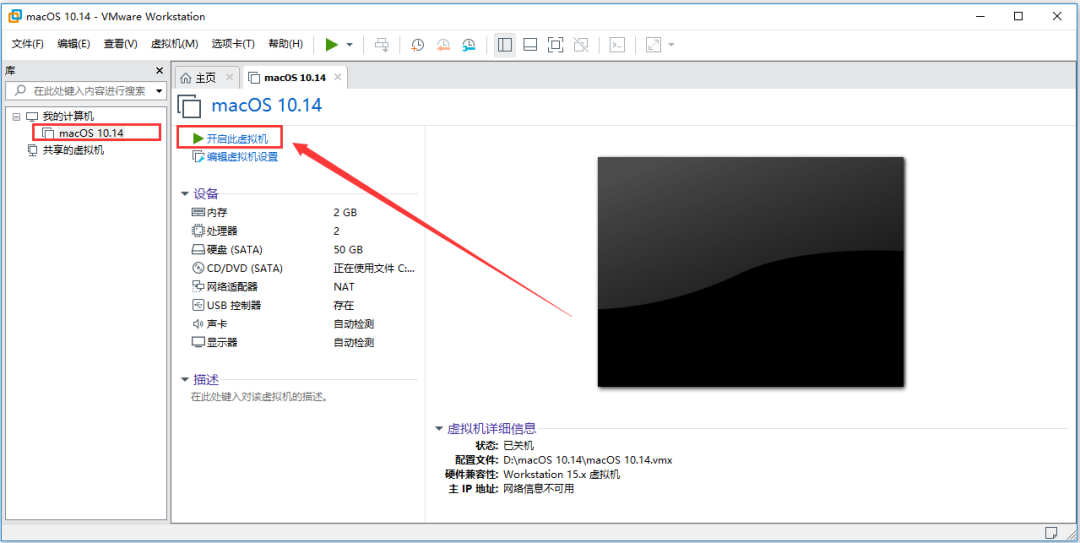
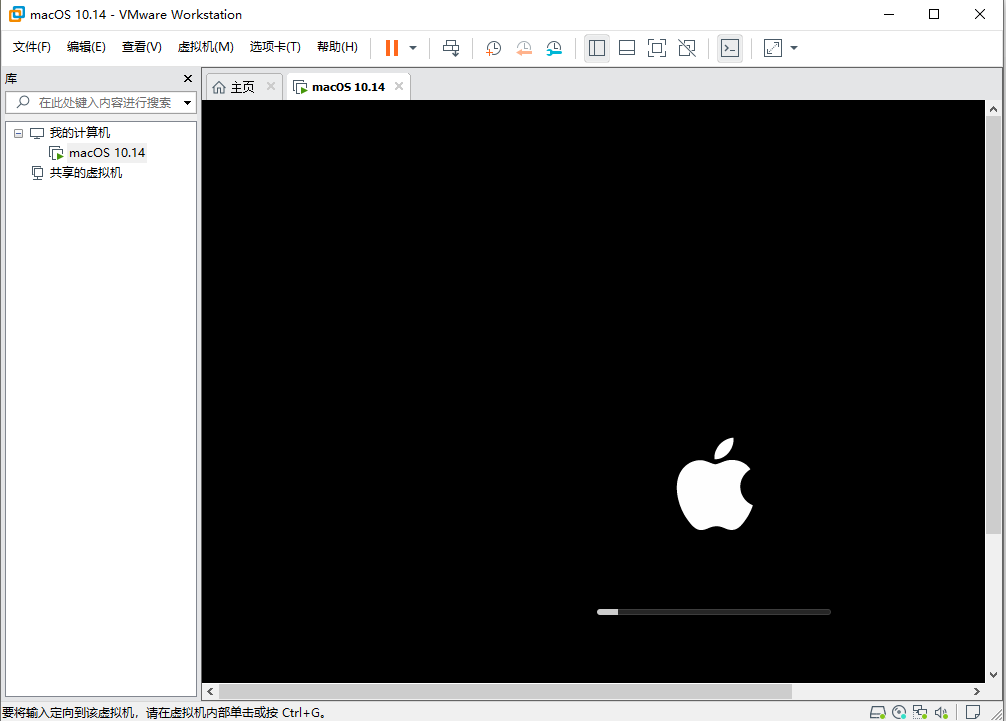
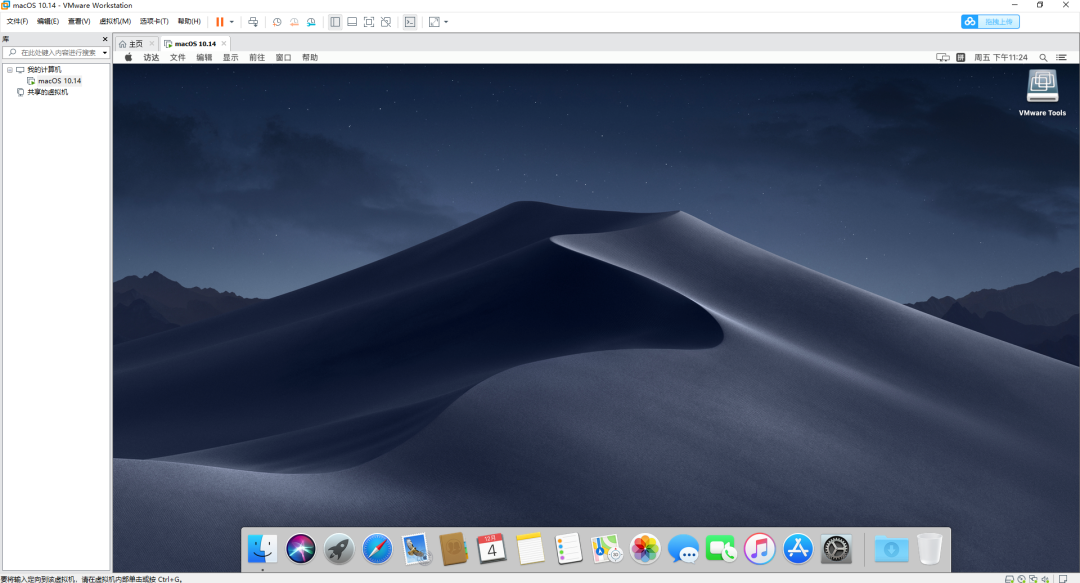
34. 返回虚拟机界面,选中【macOS 10.14】,点击【开启虚拟机】。
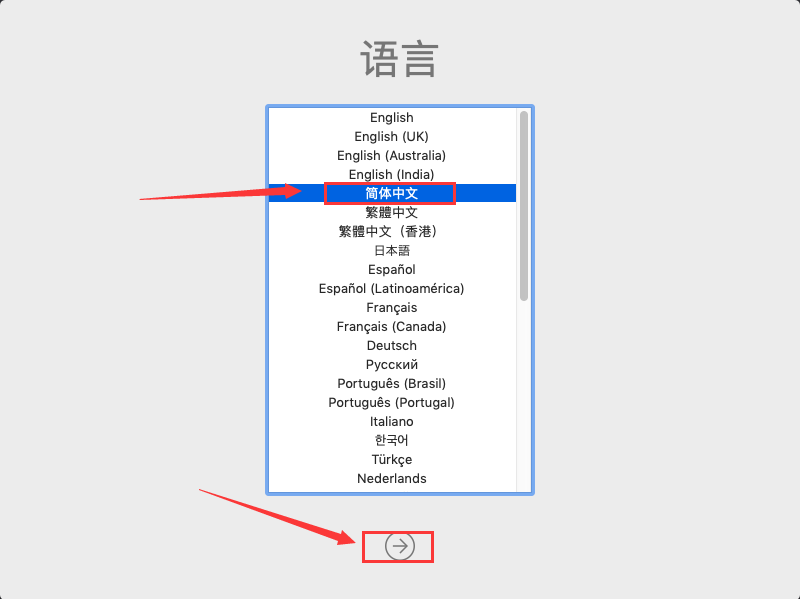
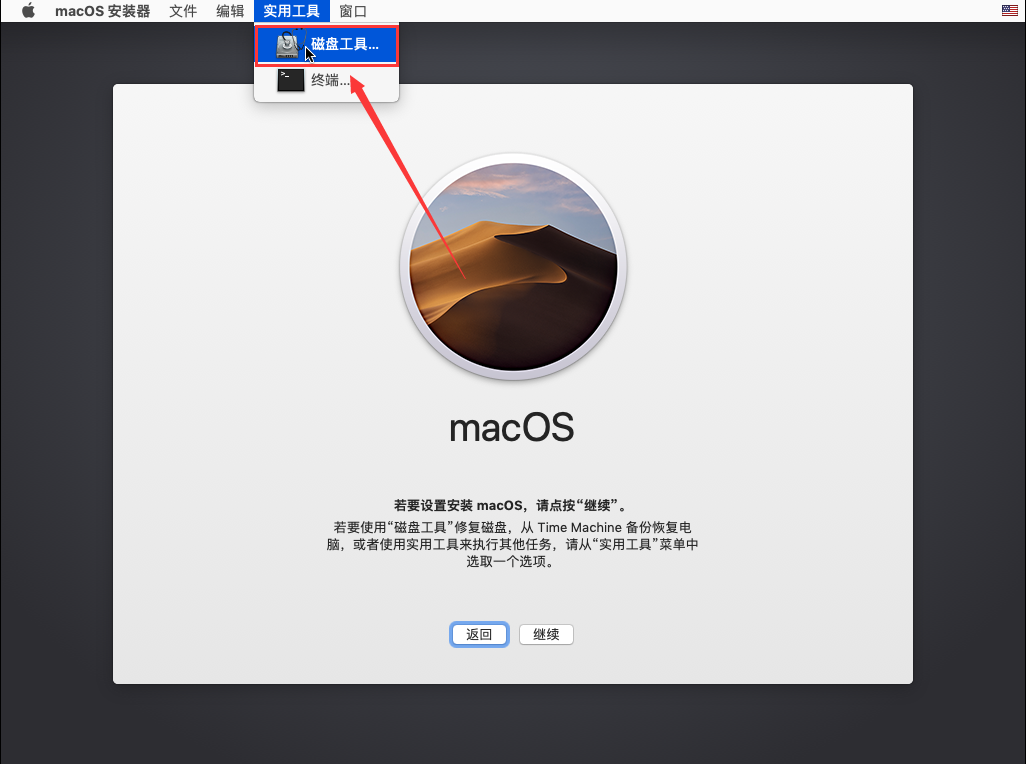
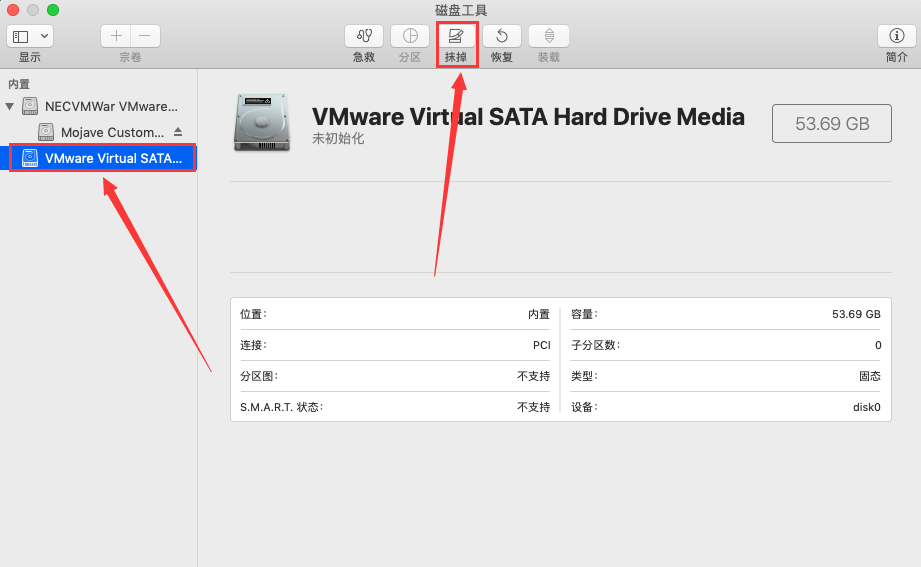
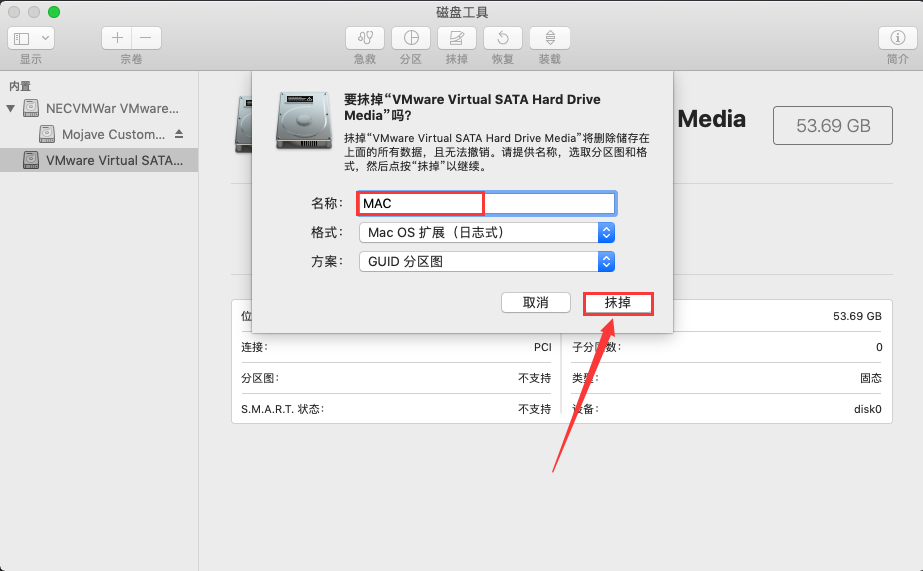
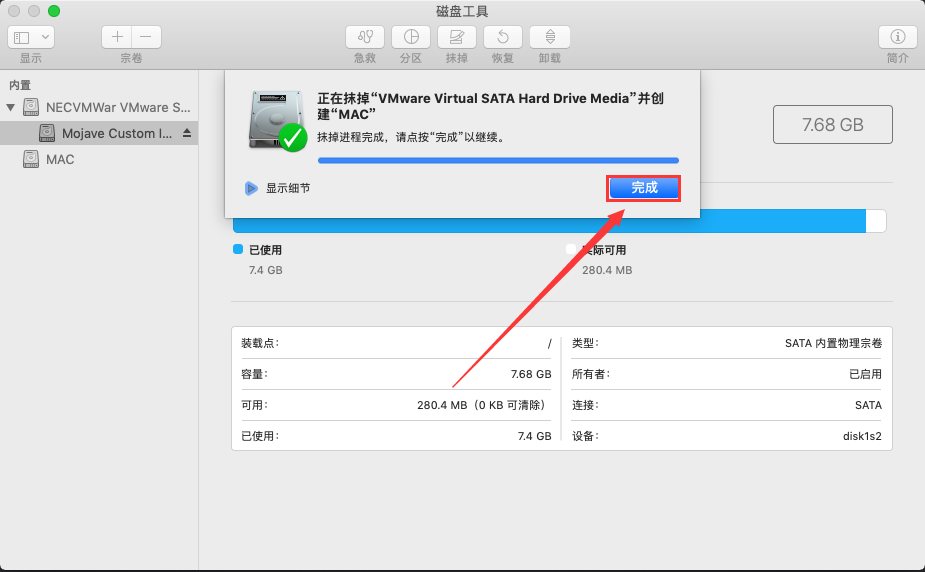
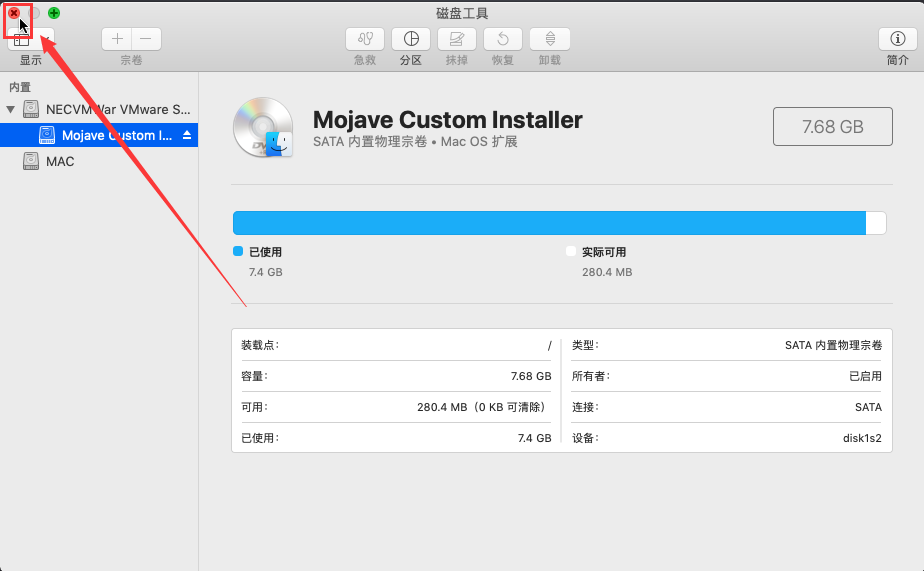
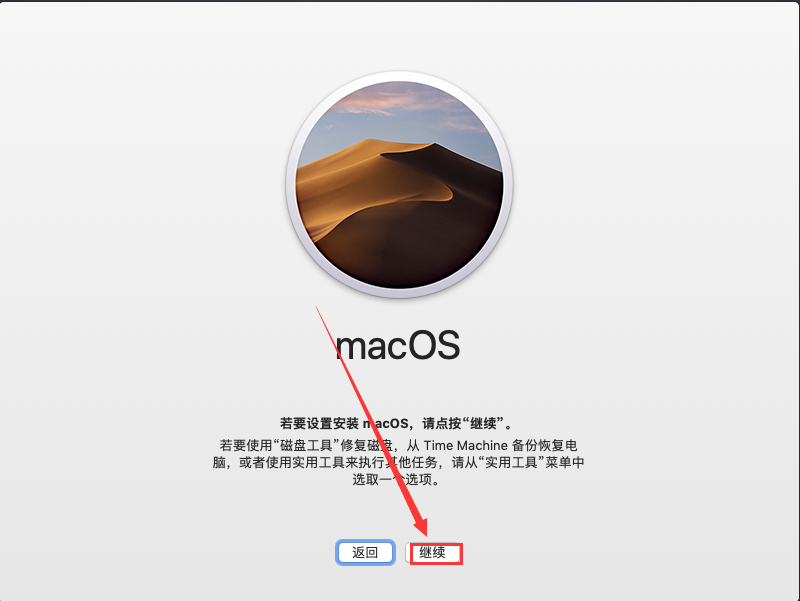
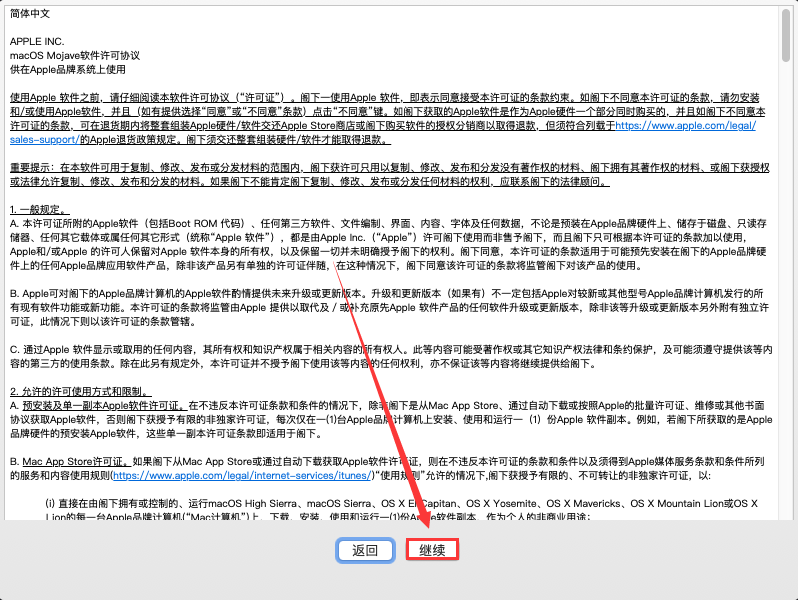
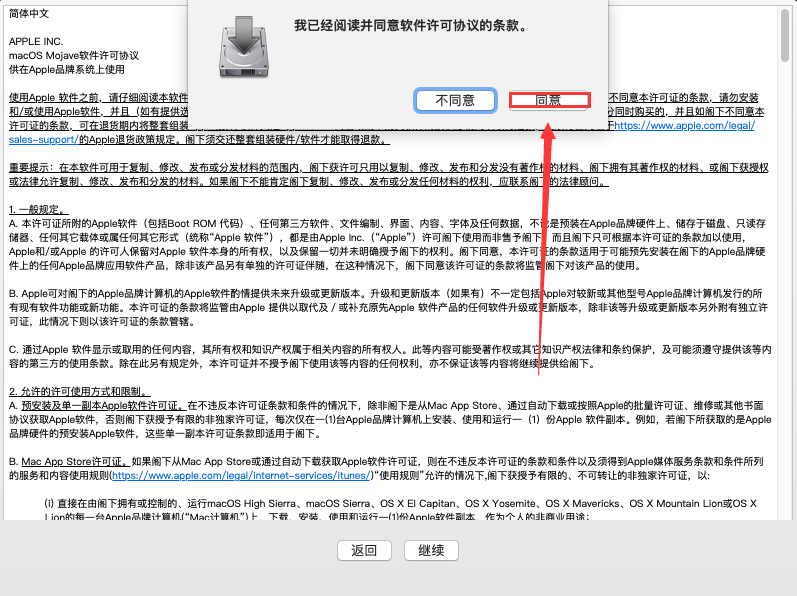
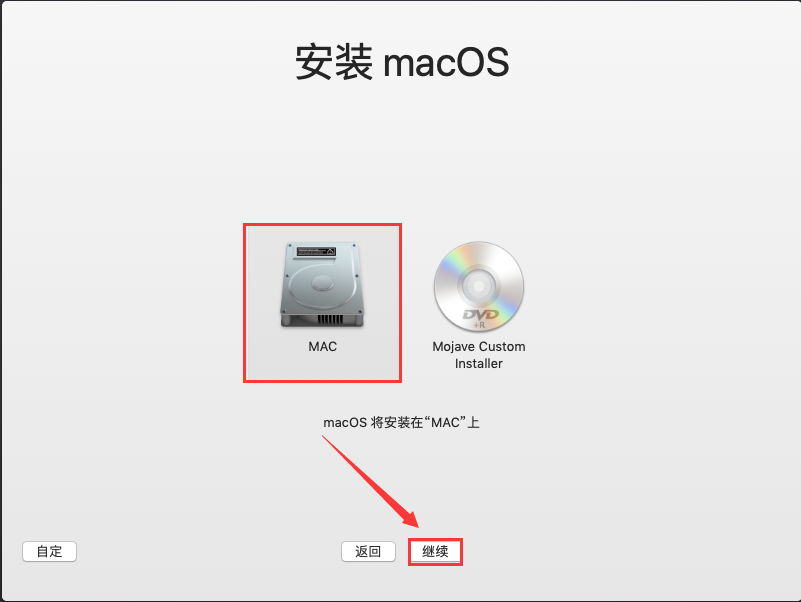
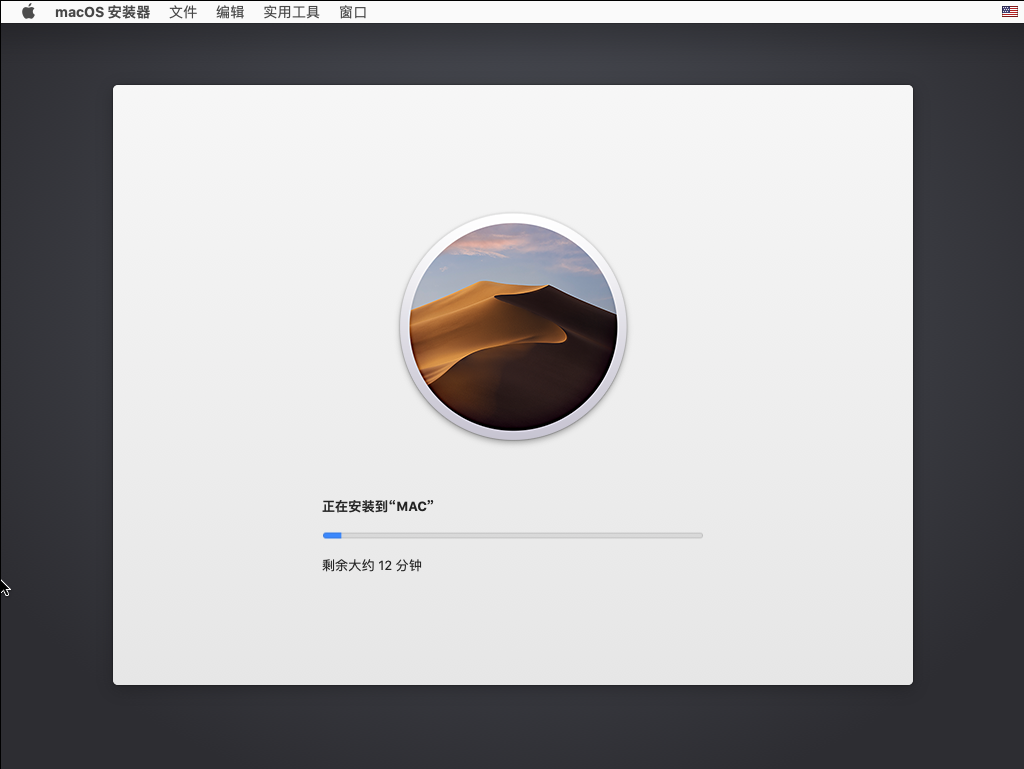

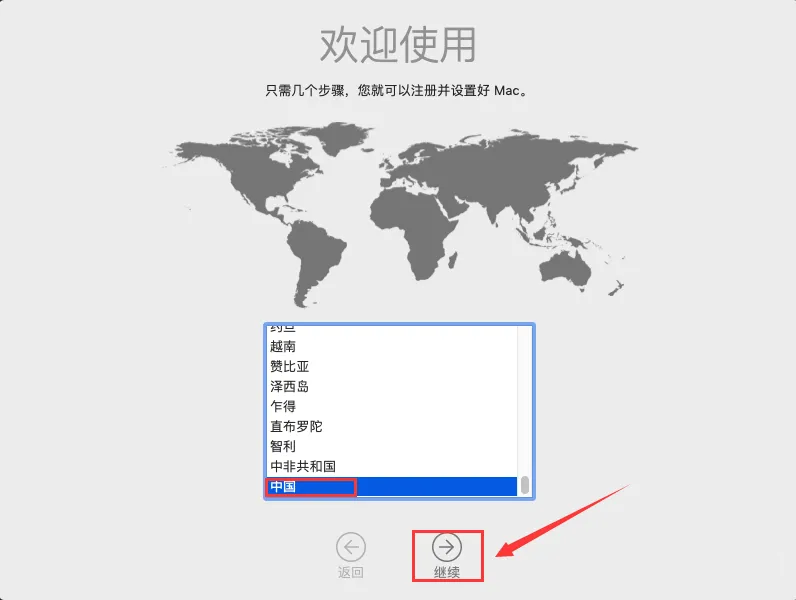
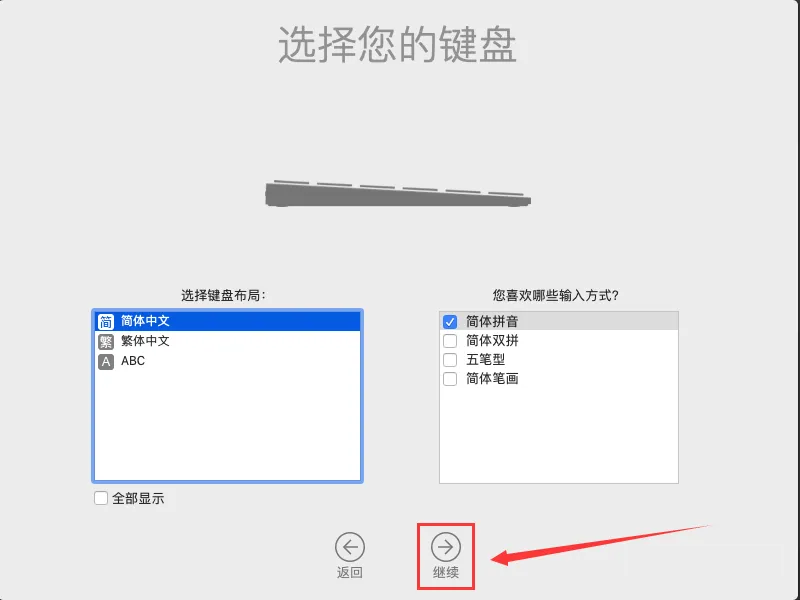
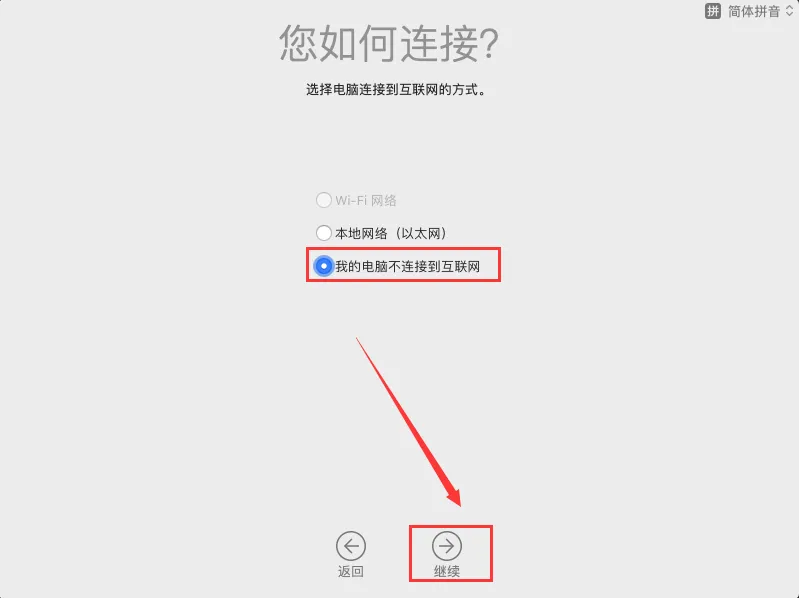
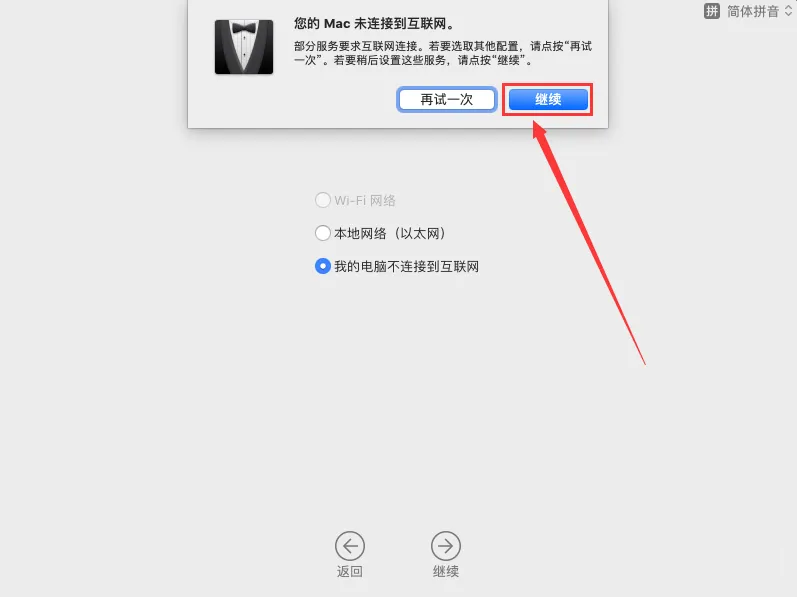
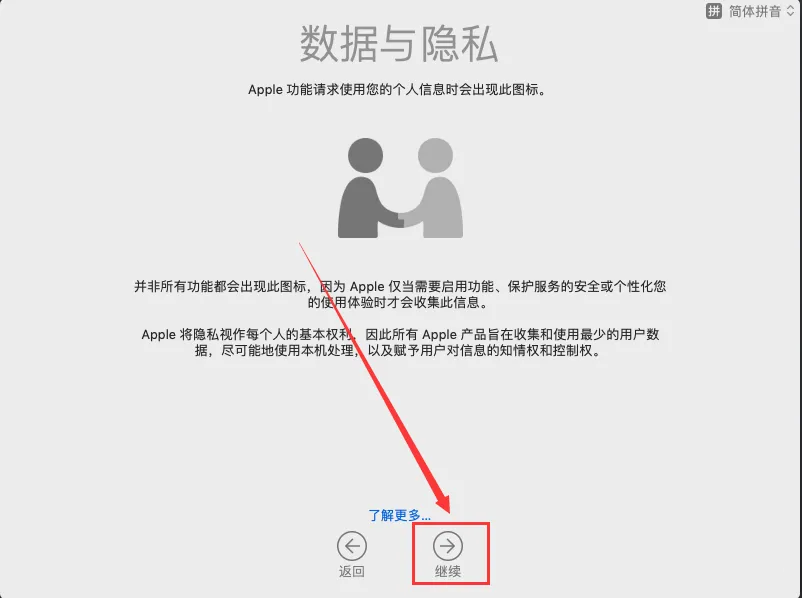
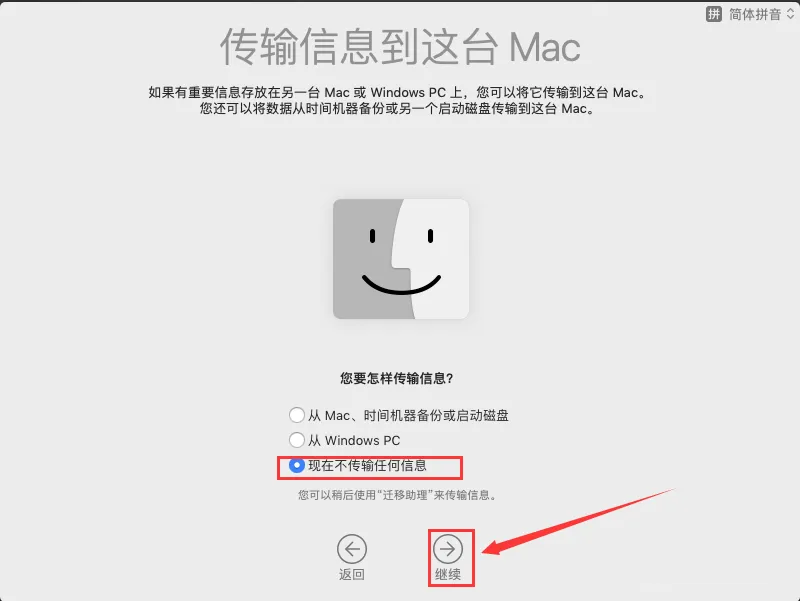
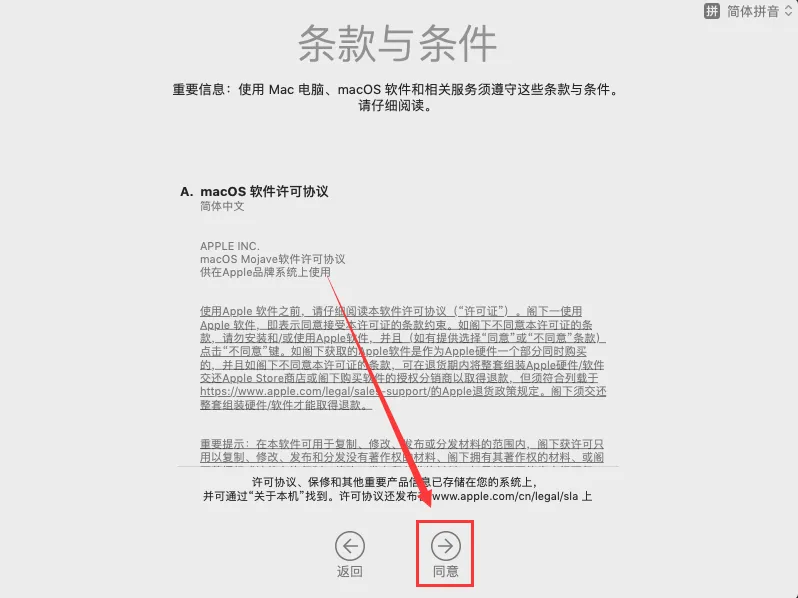
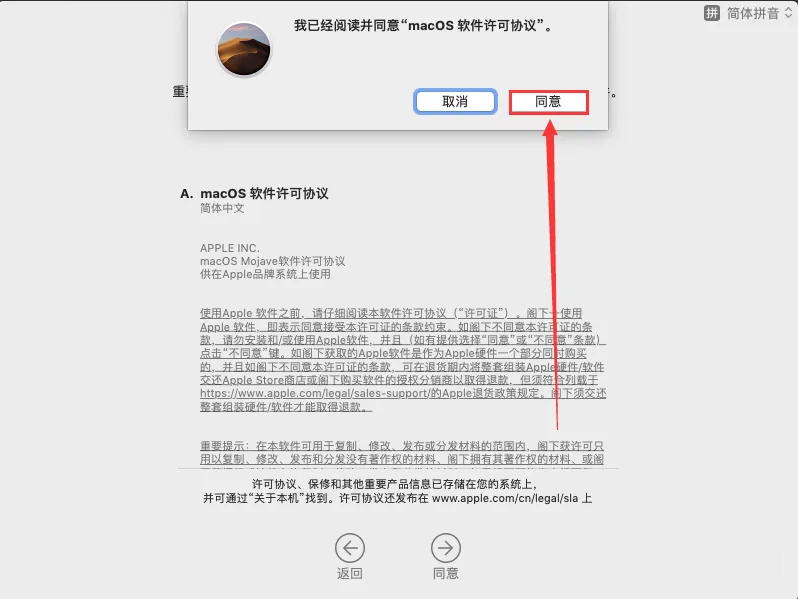
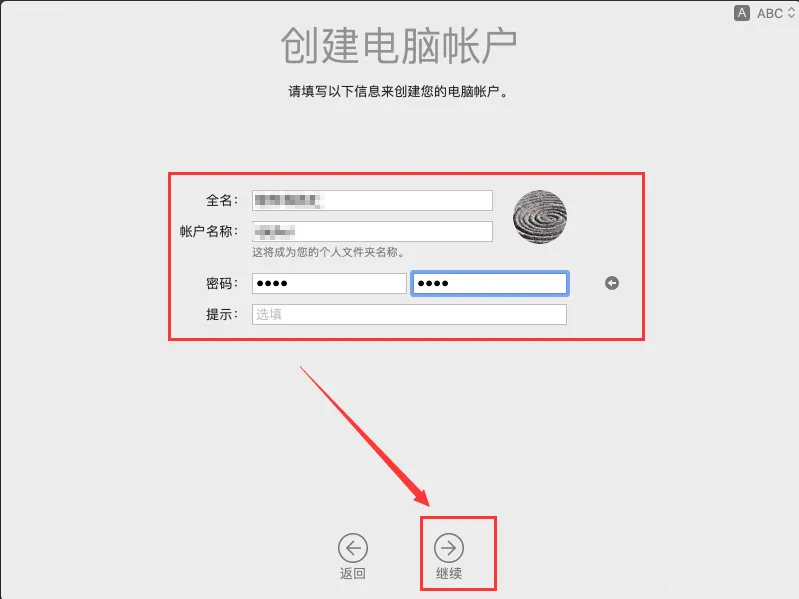
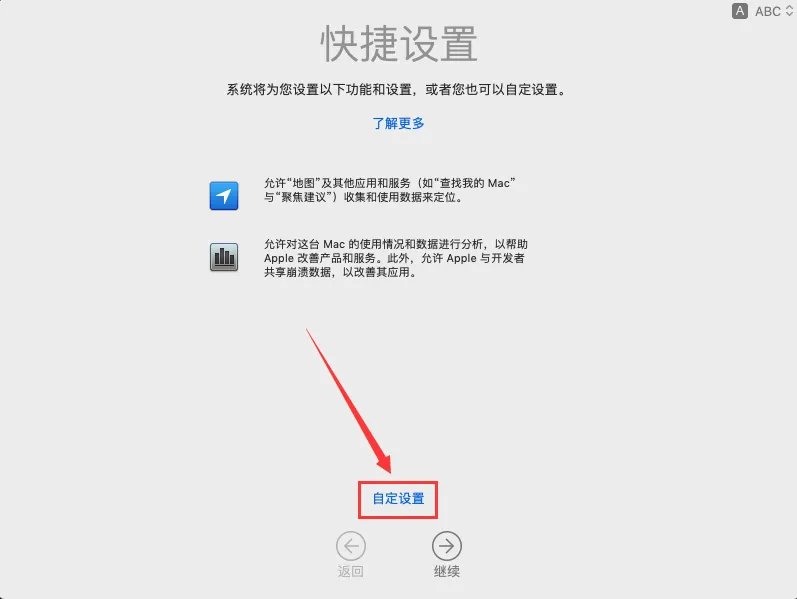
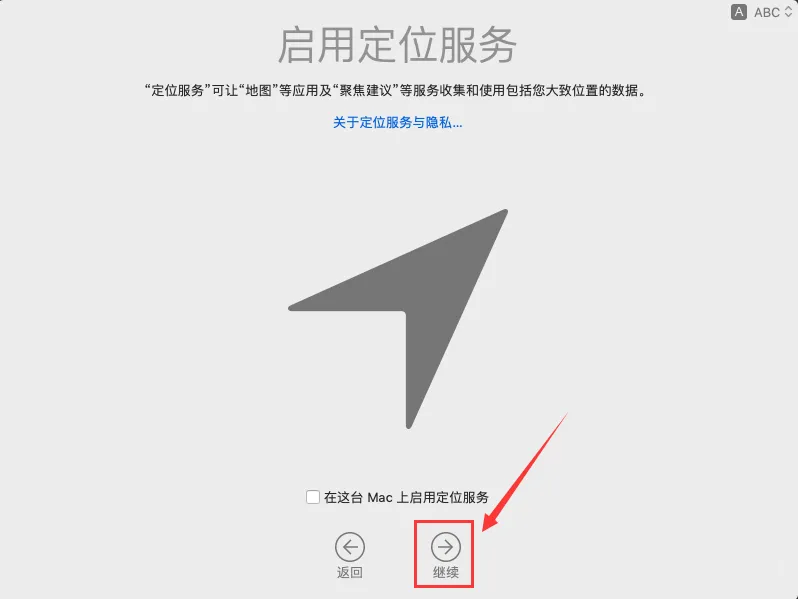
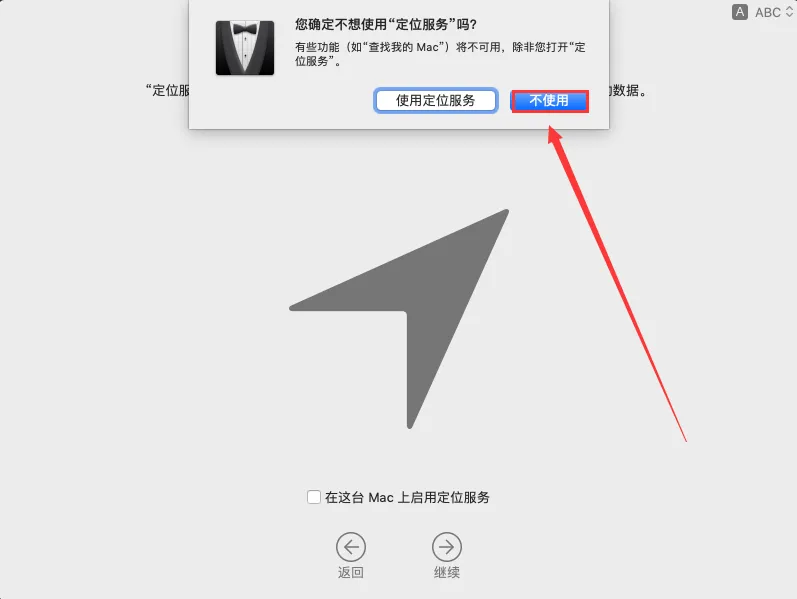
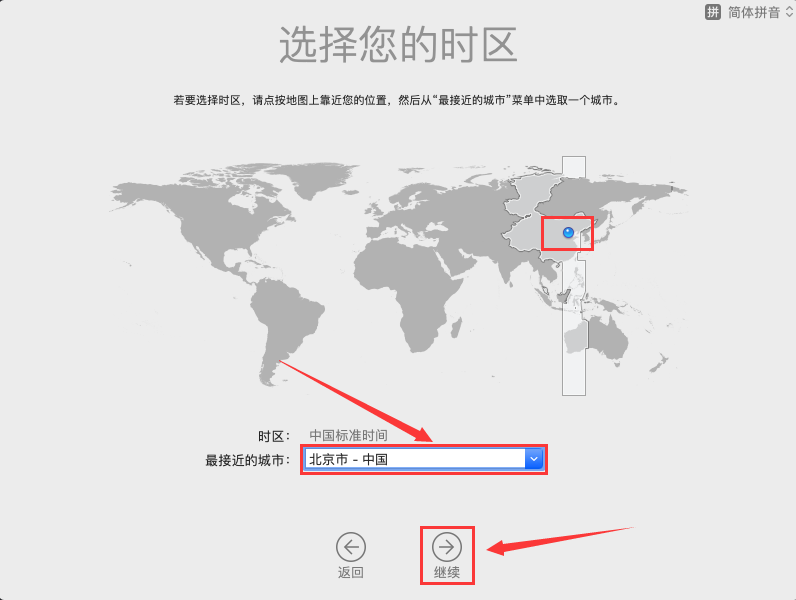
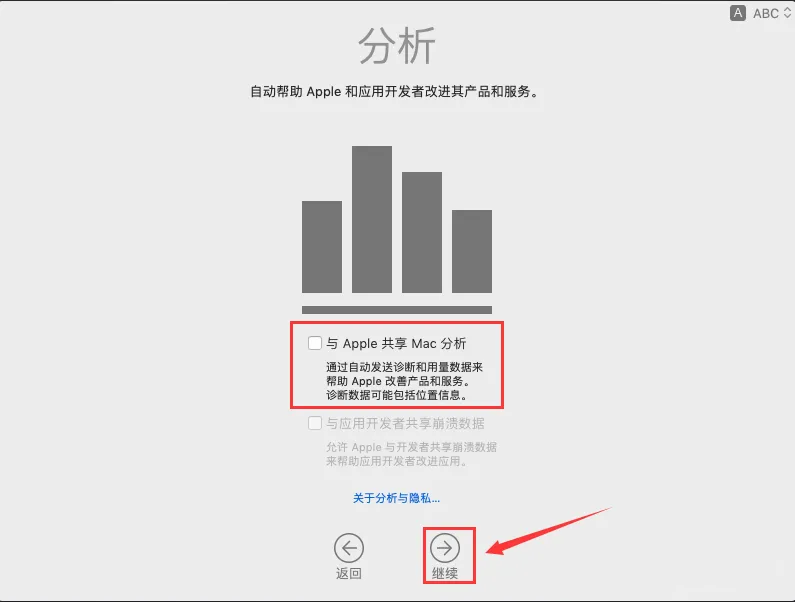
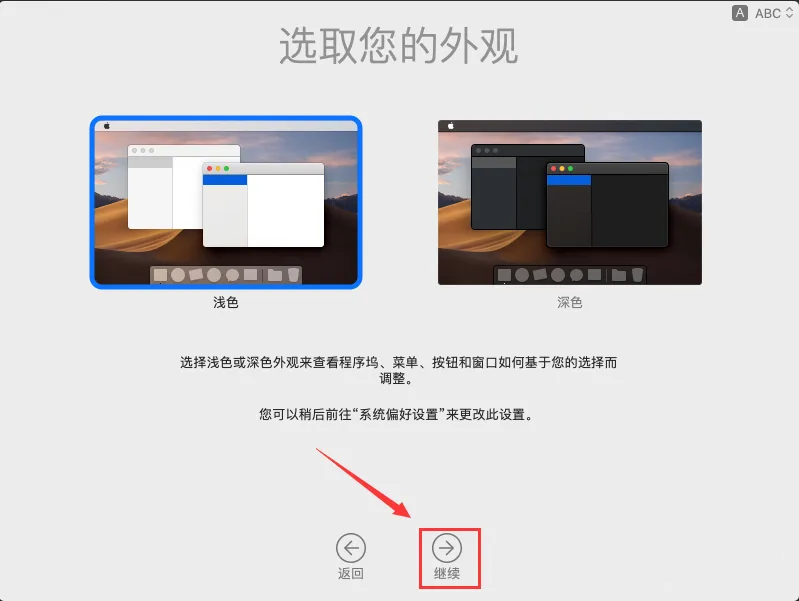
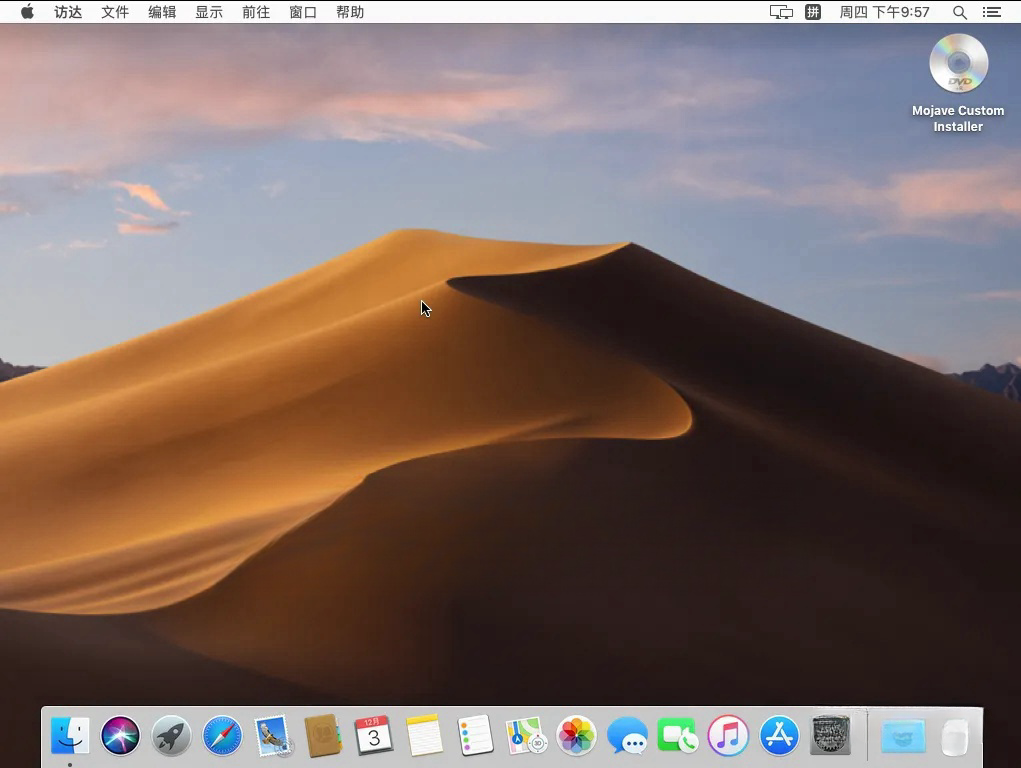
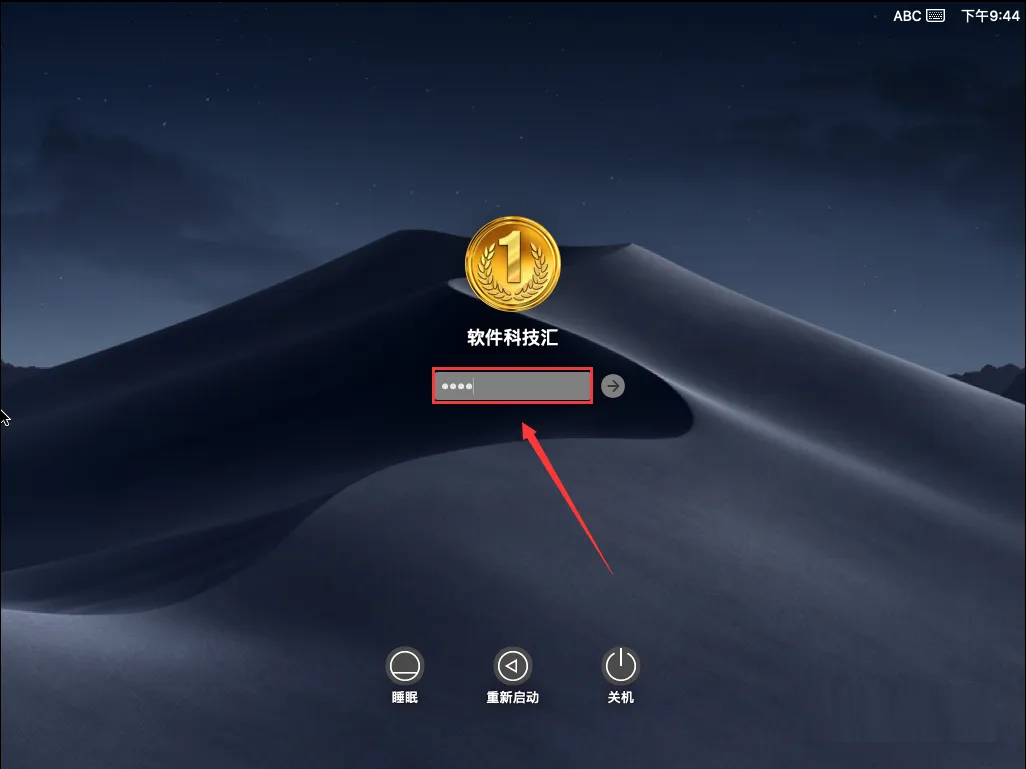
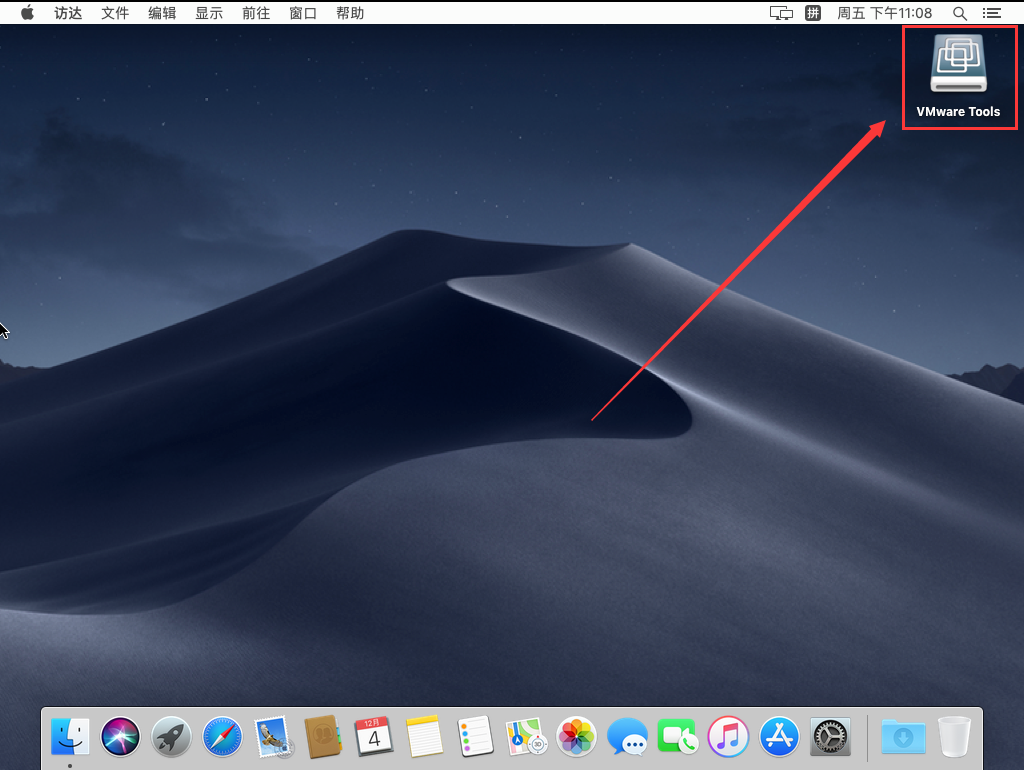
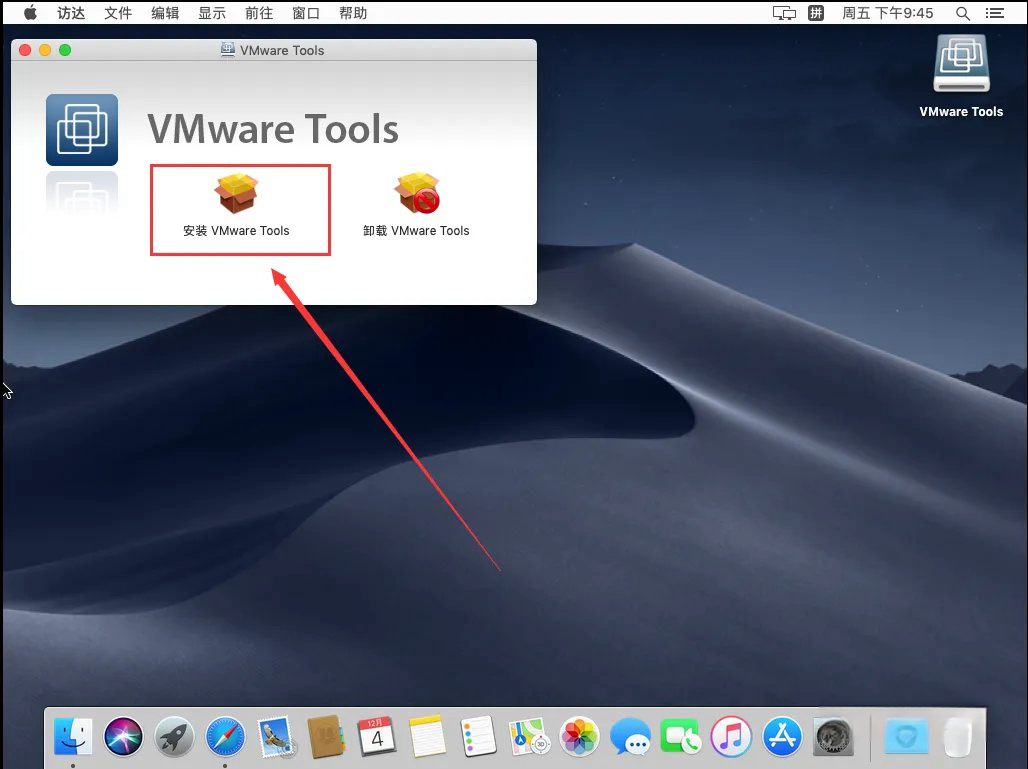
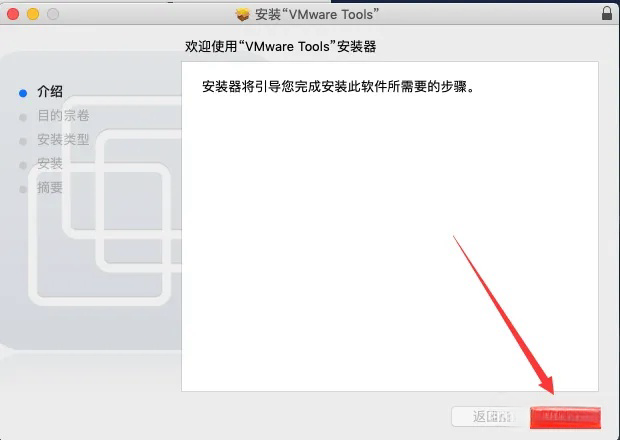
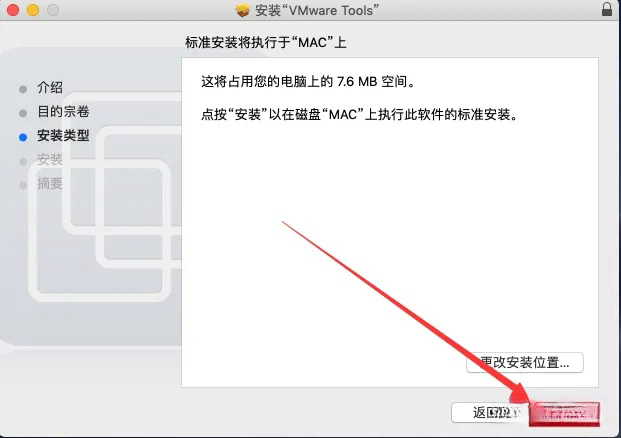
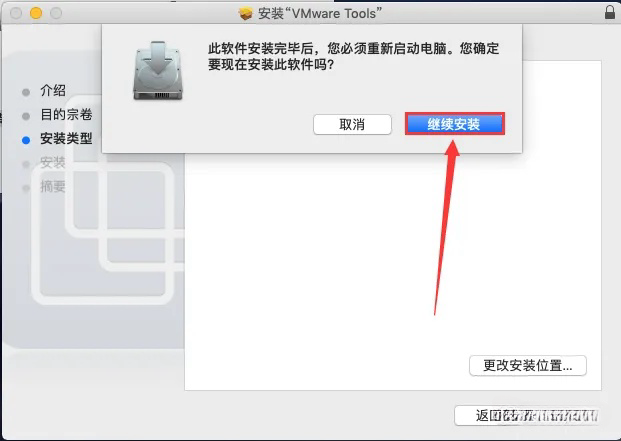
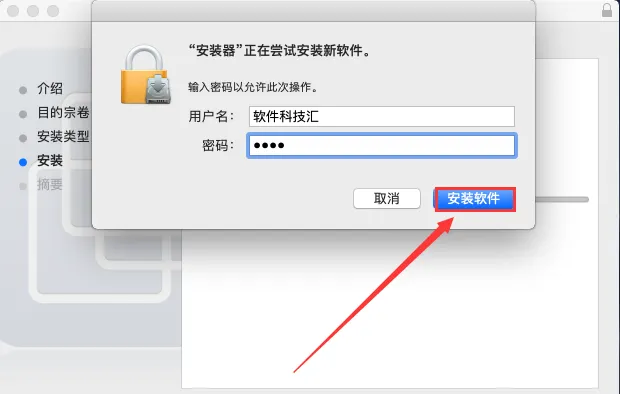
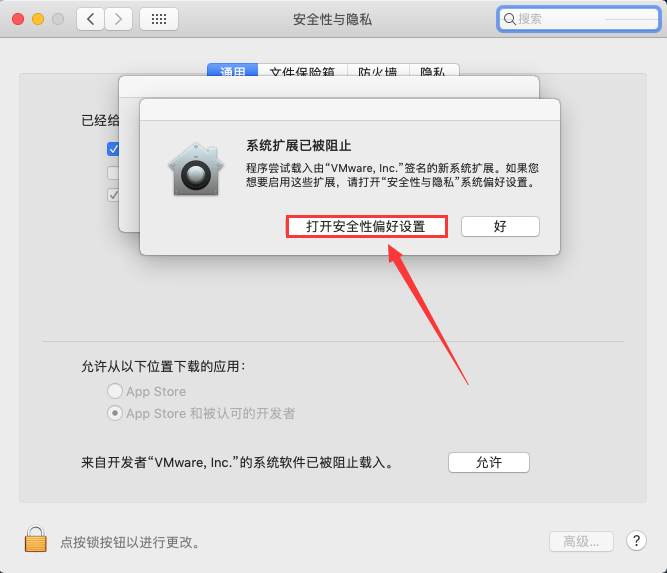
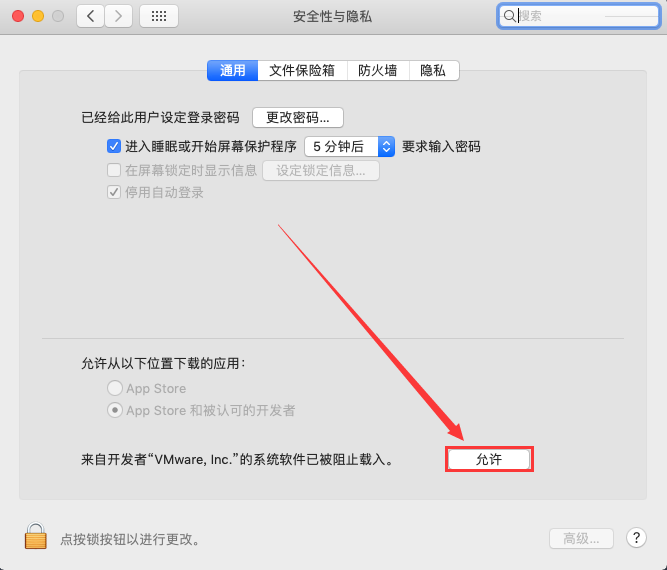
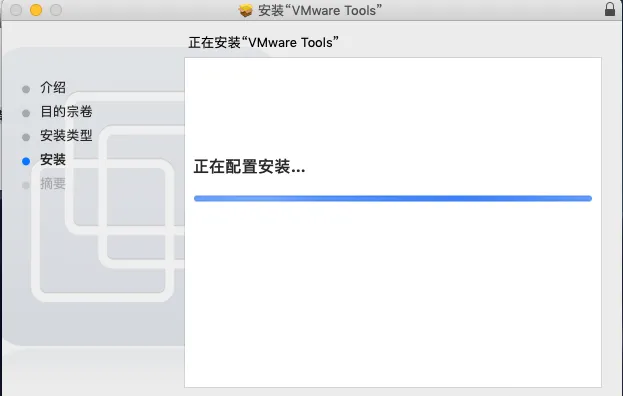
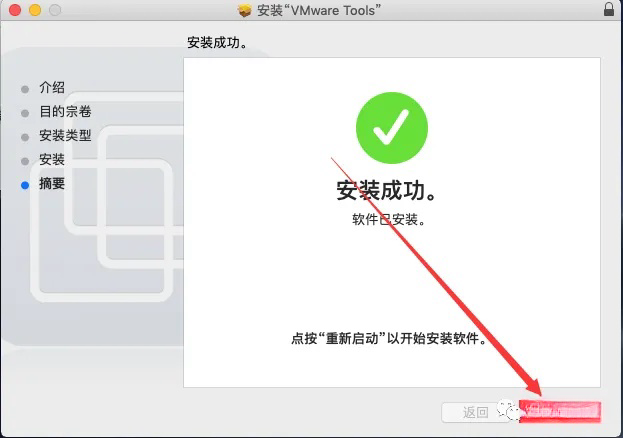
接下来,按照以下步骤安装【VMware Tools For Mac】和设置网络连接,以解决安装后的MacOS分辨率问题及无法联网的问题。
附:虚拟机安装 VMware Tools For Mac 通用步骤:
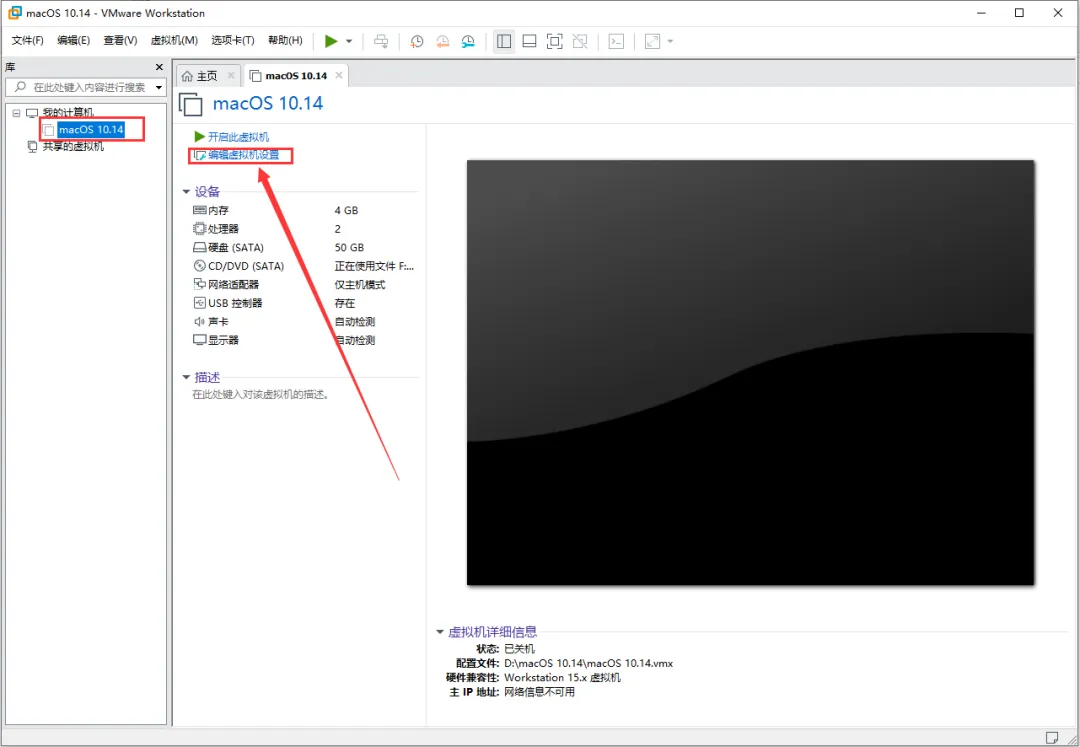
1.关闭虚拟机,选中【macOS 10.14】,点击【编辑虚拟机设置】。
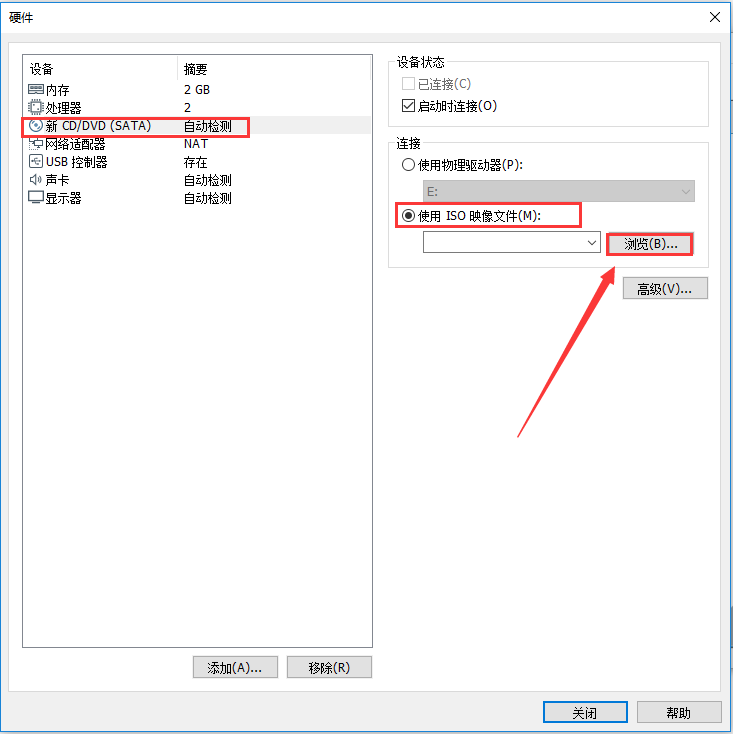
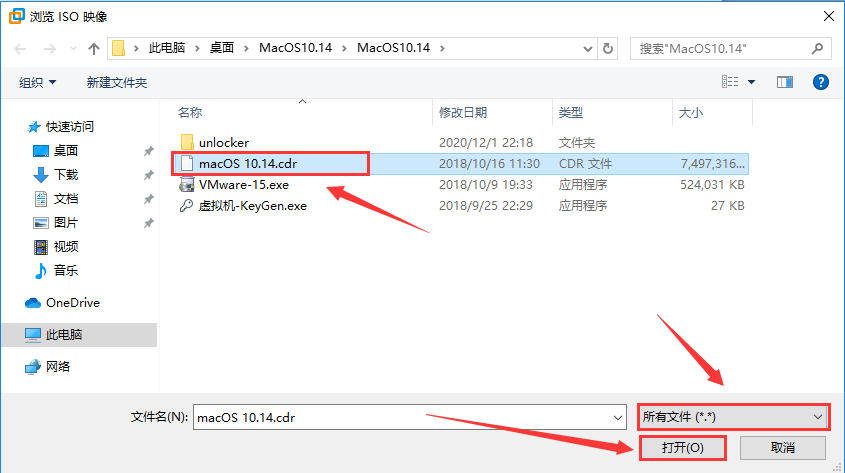
2.选择【CD/DVD(SATA)】,选择【使用ISO镜像文件】,然后点击【浏览】
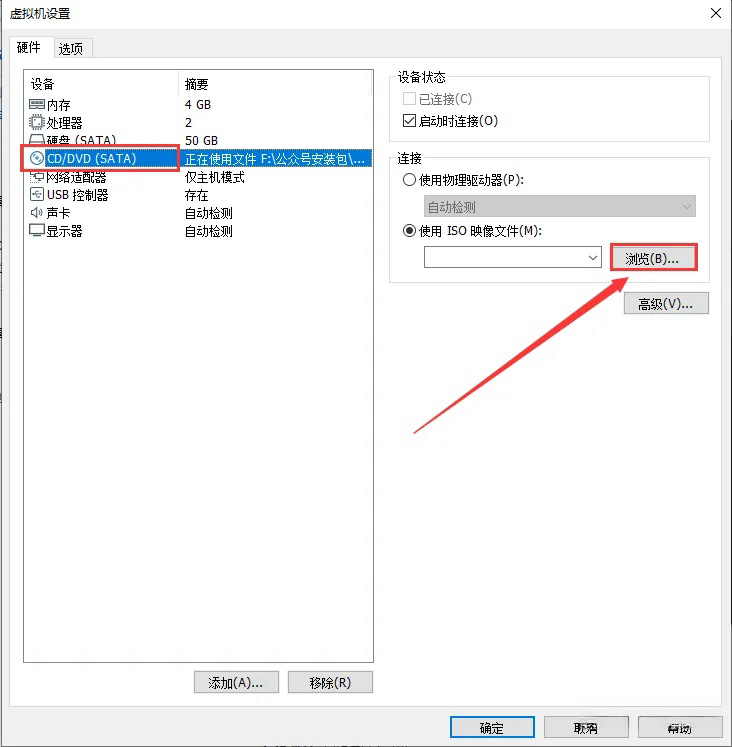
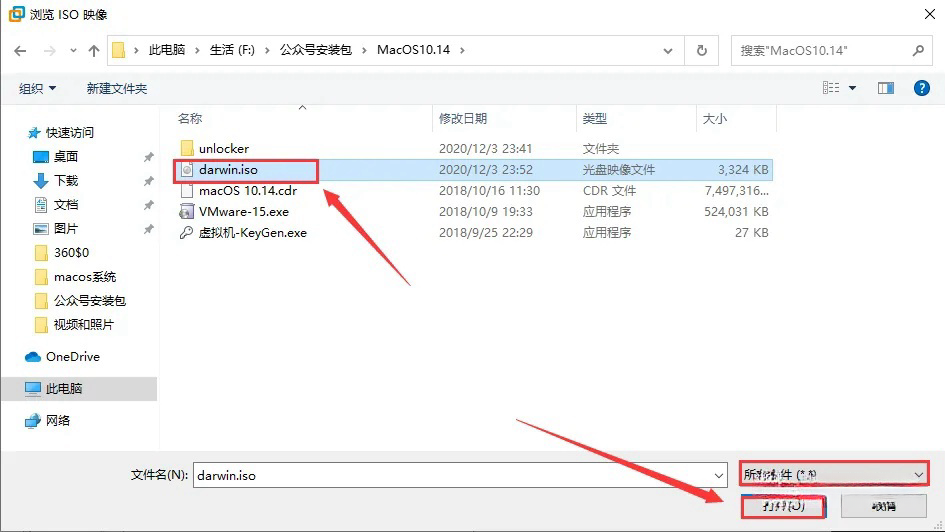
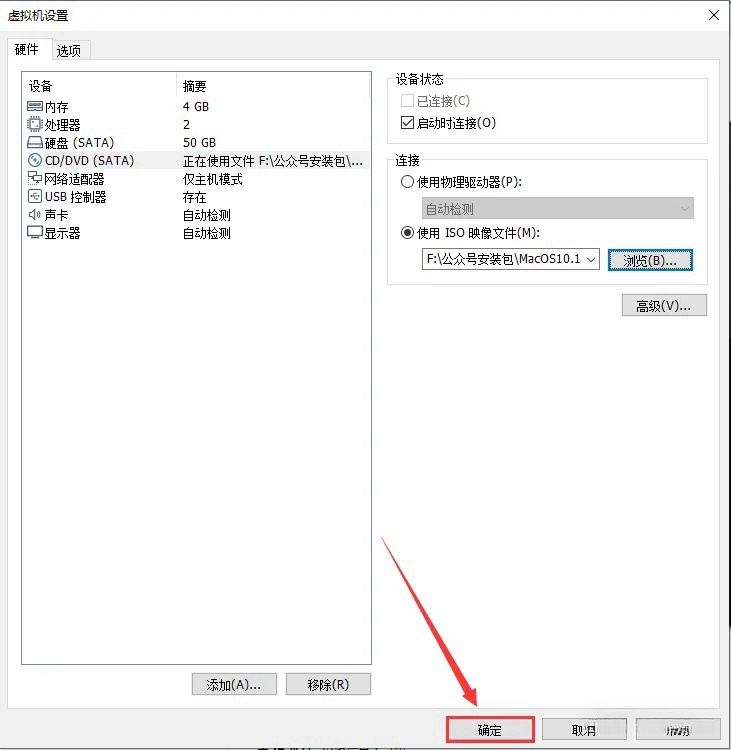
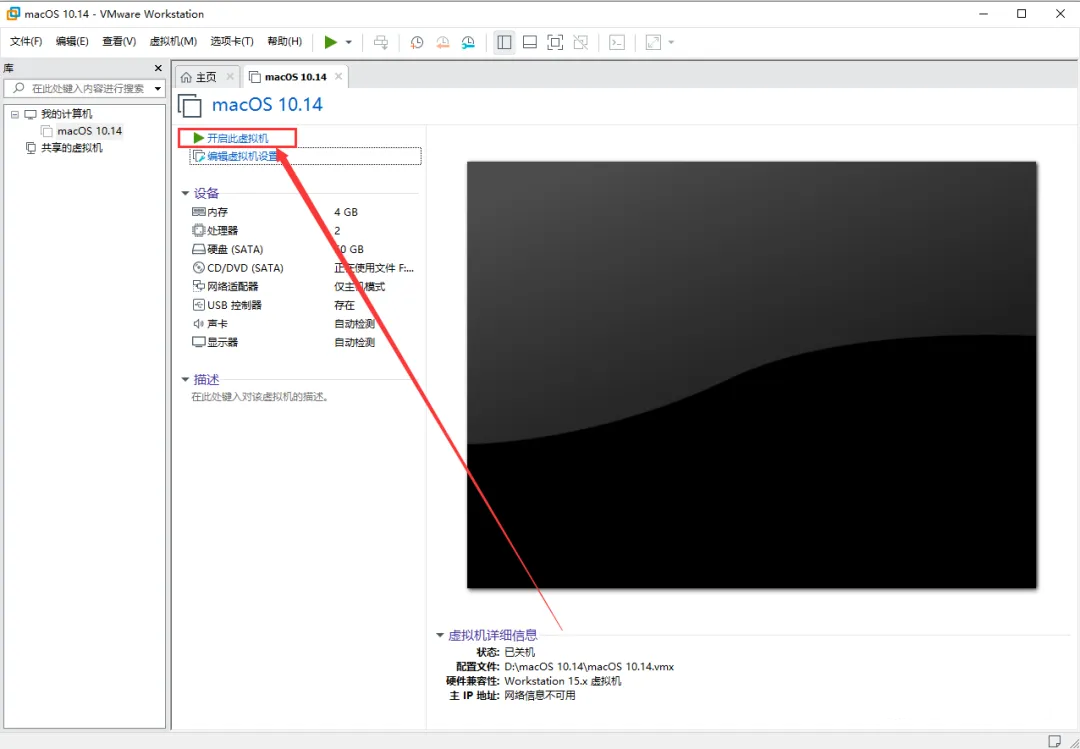
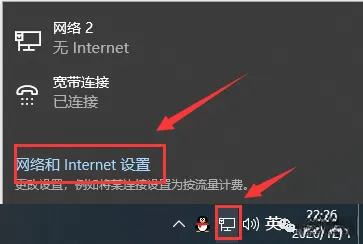
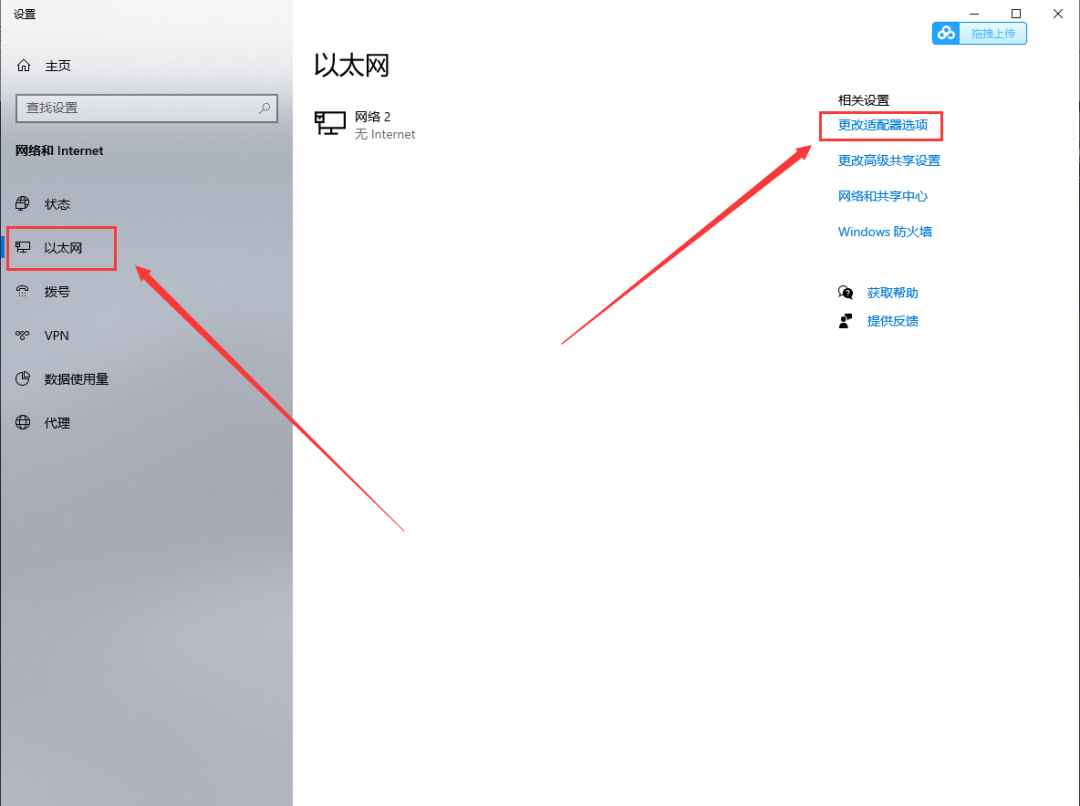
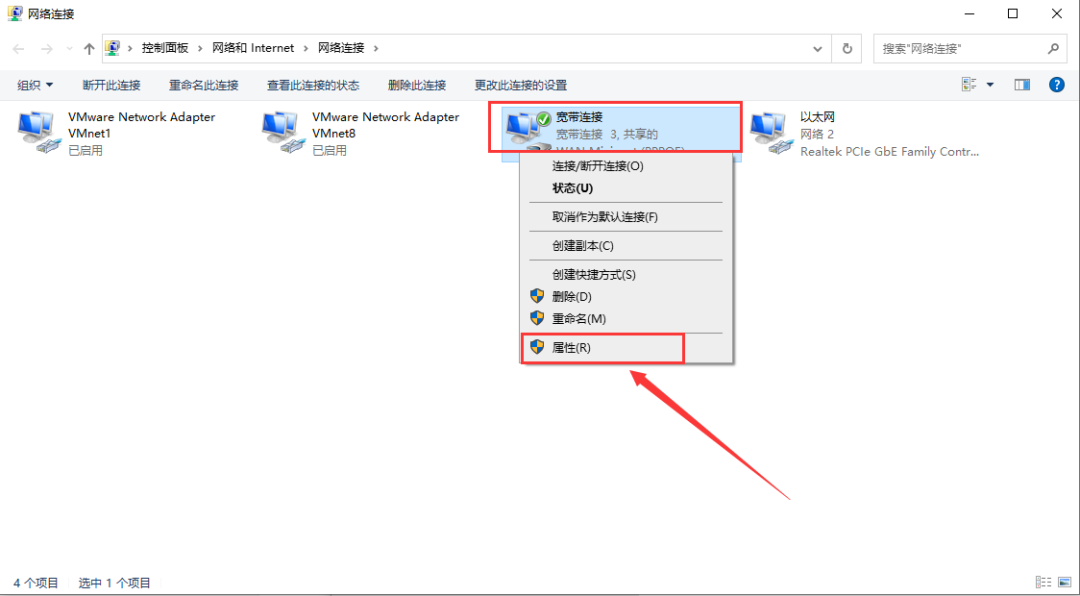
20.选中【当前使用的网络】,鼠标右击选择【属性】。( 路由器联网的,这里网络名称叫以太网, 无线连接的网络叫WLAN)
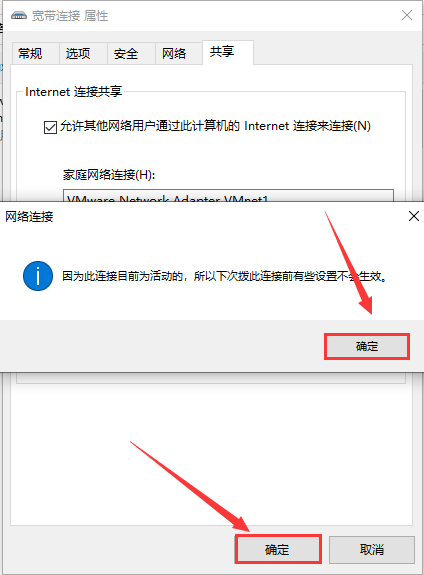
21.勾选【允许其他网络用户通过此计算机的 Internet 连接来连接】,家庭网络连接选择【VMware Network…VMnet1】,最后点击【确定】。
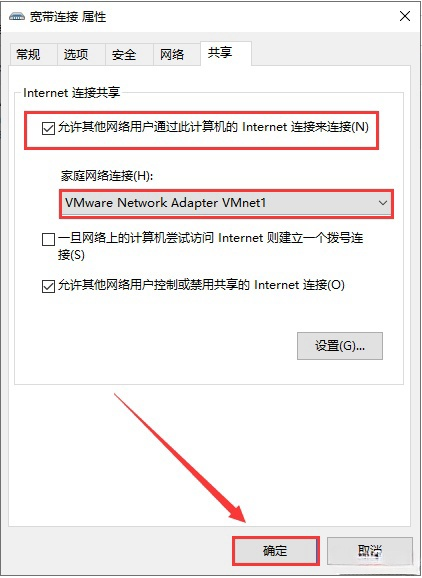
22.点击【确定】。
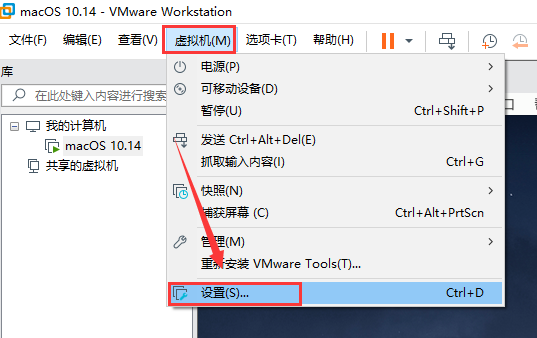
23.点击菜单栏中的【虚拟机】,然后点击【设置】。
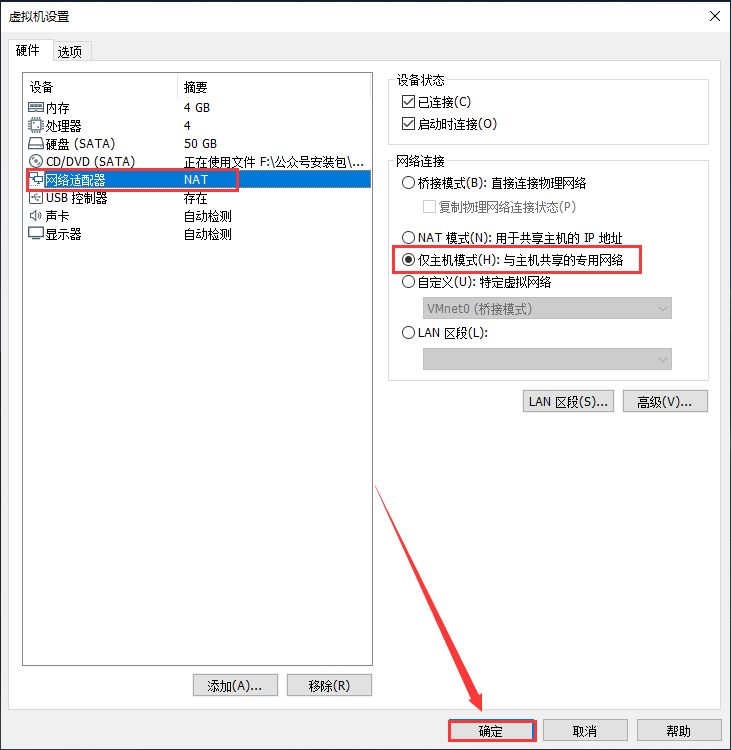
24.选择【网络适配器】,选择【仅主机模式:与主机共享的专用网络】,然后点击【确定】。
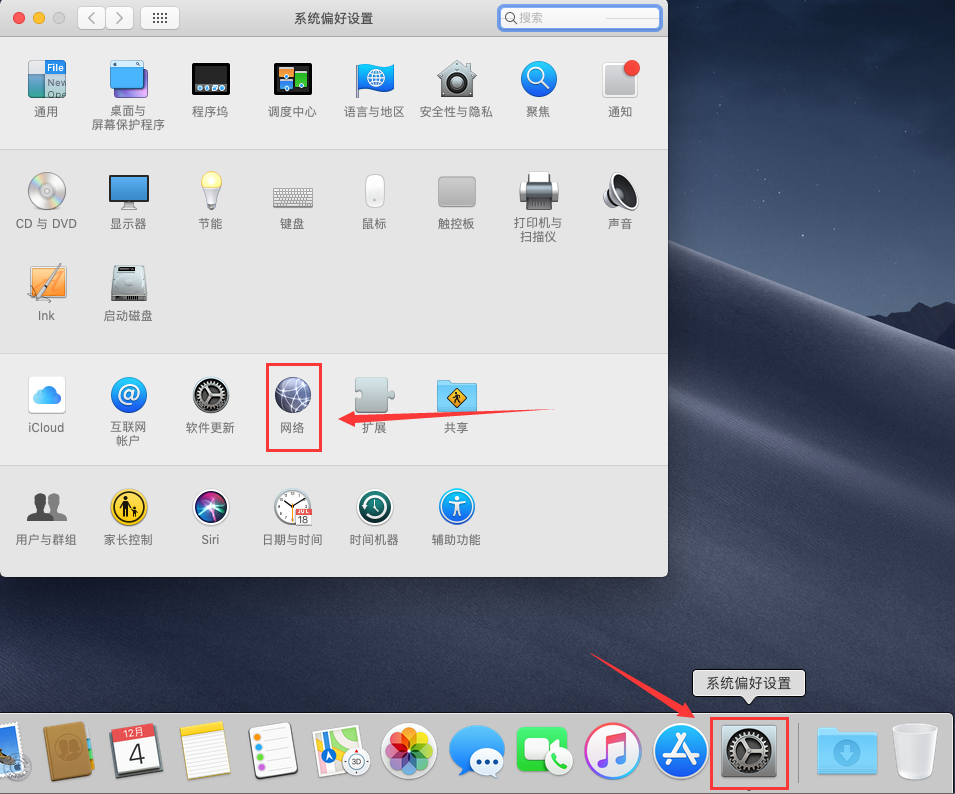
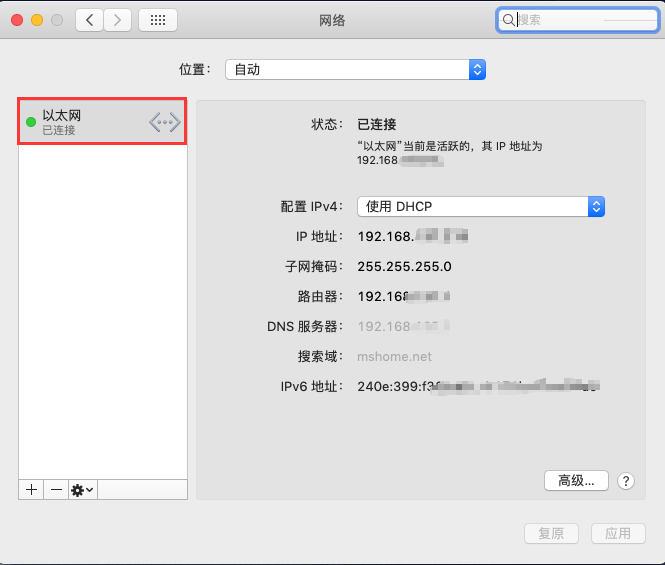
25.在桌面上点击【系统偏好设置】,然后打开【网络】。
26.网络连接成功。
以上就是MacOS 10.14 Mojave的详细安装步骤教程,希望能帮助到你。
